# Html Block Editor
**Source:** https://ar.multilipi.com/help/html-block-editor
**Language:** Arabic
---
مقالة مساعدة
# كيفية استخدام محرر كتل HTML في المحرر المرئي لـ MultiLipi

MultiLipi •27 أكتوبر 2026 •
5 دقائق اقرأ

تحرير مرئي متقدم لا يلزم إجراء تغييرات على ملفات المصدر
MultiLipi **محرر كتل HTML** يمنحك تحكماً هيكلياً في صفحات الويب المترجمة مباشرة داخل المحرر المرئي. استبدل الترميز الحالي، وأدرج لافتات مترجمة وعبارات تحث المستخدم على اتخاذ إجراء، وأخفِ الكتل للغة معينة، وأعد استخدام مقتطفات HTML المحفوظة عبر سير عملك.
هذا مفيد عندما تحتاج الصفحة المترجمة إلى أكثر من مجرد تغيير في النص—على سبيل المثال، عرض ترويجي خاص بسوق معين، أو عبارة مترجمة تحث المستخدم على اتخاذ إجراء، أو هيكل قسم مختلف، أو محتوى يجب أن يظهر لجمهور واحد فقط. إذا كنت جديداً في مساحة العمل هذه، فابدأ بـ دليل المحرر المرئي لـ MultiLipi و نظرة عامة على محرر الترجمات .
## ما ستتعلمه
1افتح محرر كتل HTML
2حدد عنصر صفحة الويب المناسب
3تنقل عبر تسلسل العناصر الهرمي
4استبدل محتوى HTML الحالي
5أدرج HTML قبل أو بعد عنصر ما
6أخفِ الكتل الخاصة بلغة واحدة
7أنشئ مقتطفات محفوظة وأعد استخدامها
8عاين، احفظ، واستعد بأمان
## 1. ما هو محرر كتل HTML؟
تحكم هيكلي للغة وصفحة مترجمة محددة.
محرر كتل HTML هو ميزة متقدمة داخل المحرر المرئي لـ MultiLipi. بدلاً من قصر التغييرات على النصوص المرئية أو CSS، فإنه يتيح لك العمل باستخدام HTML الخاص بعنصر محدد من خلال لوحة مخصصة.
- استبدل قسماً باللغة الإنجليزية بقسم مخصص بالكامل باللغة الهندية.
- أدرج لافتة ترويجية مترجمة قبل وصف المنتج.
- أضف عبارة تحث على اتخاذ إجراء (CTA) خاصة بالسوق بعد فقرة موجودة.
- أخفِ قسماً غير ذي صلة بجمهور لغة معينة.
- أعد استخدام نفس الترميز الترويجي عبر صفحات مترجمة متعددة.
ميزة ما الذي يقوم به
ترجم يغير النص المترجم في المحتوى المحدد
النمط يعدل العرض المرئي للعنصر المحدد
كتلة HTML استبدال أو إدراج أو إخفاء كود HTML الخاص بلغة معينة
CSS مخصص تطبيق تغييرات العرض المستندة إلى CSS
### معاينة التغييرات الهيكلية قبل الحفظ
يمكن لتغييرات HTML أن تؤثر على المظهر والسلوك. قد يؤدي استبدال حاوية كبيرة إلى إزالة الأزرار أو النماذج أو الوسائط المضمنة أو العناصر التفاعلية الفرعية. استخدم المعاينة قبل اعتماد تغييرات جوهرية.
## 2. افتح محرر كتل HTML
اختر لغة، وحدد عنصراً مستهدفاً، ثم افتح عناصر التحكم في HTML الخاصة به.
1
سجّل الدخول إلى لوحة تحكم MultiLipi ، وافتح مشروع الموقع الإلكتروني ذي الصلة، وقم بتشغيل المحرر المرئي.
2
اختر اللغة المترجمة المطلوبة. راجع إدارة اللغات or اللغات المتاحة إذا لم تكن اللغة مهيأة بعد.
3
مرر مؤشر الماوس فوق معاينة صفحة الويب وحدد العنصر الدقيق الذي تريد تخصيصه. قد تحدده MultiLipi كـ `DIV` , `H1` , `ب` ، أو `SPAN` .
4
اختر **HTML**في شريط الأدوات العائم. يفتح محرر الأنماط مع تبويب **كتلة HTML** نشطاً.
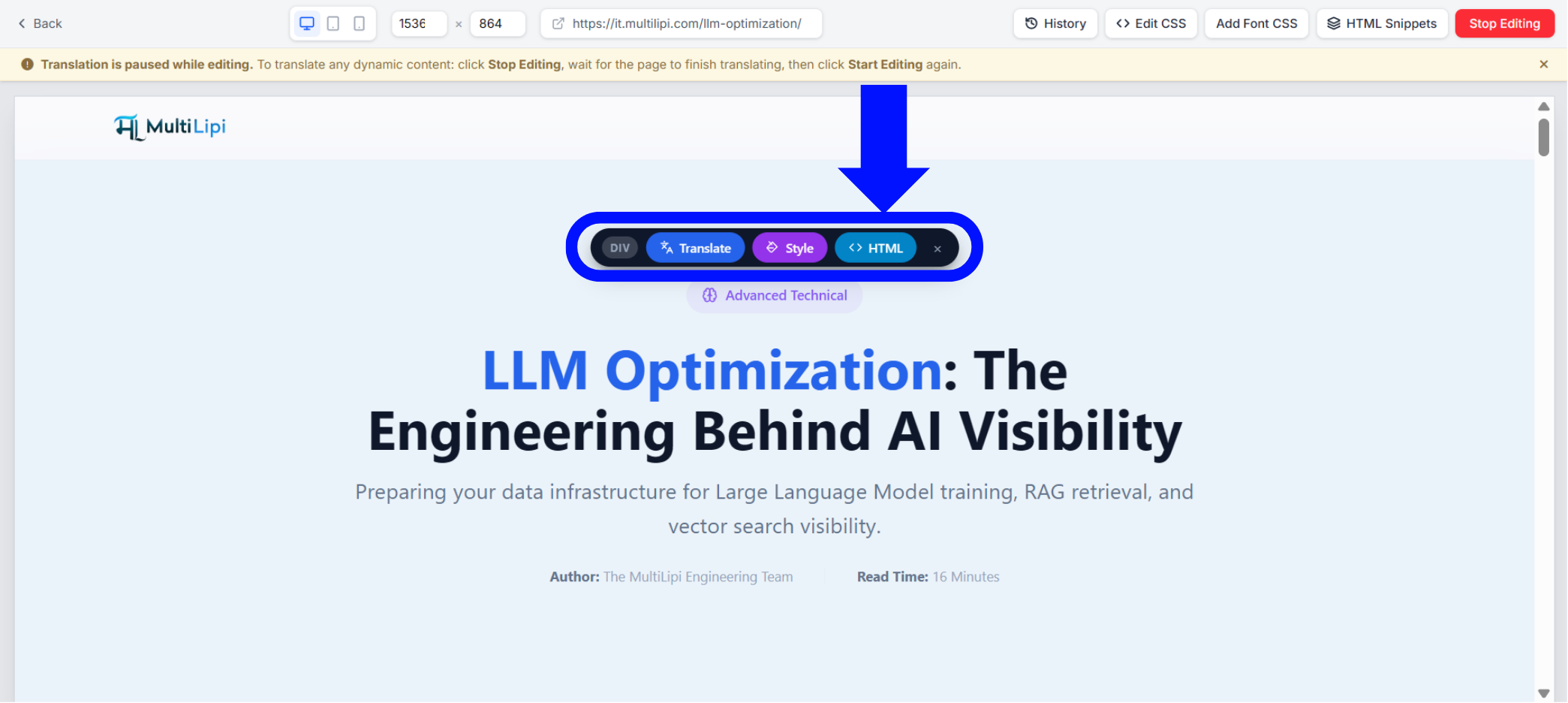
MultiLipi المحرر المرئي مع تحديد عنصر من صفحة الويب وظهور إجراءات الترجمة والنمط وHTML
الشكل 1.1 — المحرر المرئي: عنصر صفحة الويب المحدد مع إجراءات الترجمة والنمط وHTML.
يفصل شريط الأدوات العائم بين ترجمة المحتوى، والتنسيق المرئي، وهيكلية HTML. للتغييرات المتعلقة بالعرض فقط، استخدم النمط أو اتبع دليل CSS المخصص ؛ استخدم HTML عندما يتطلب الأمر تغيير الترميز نفسه.
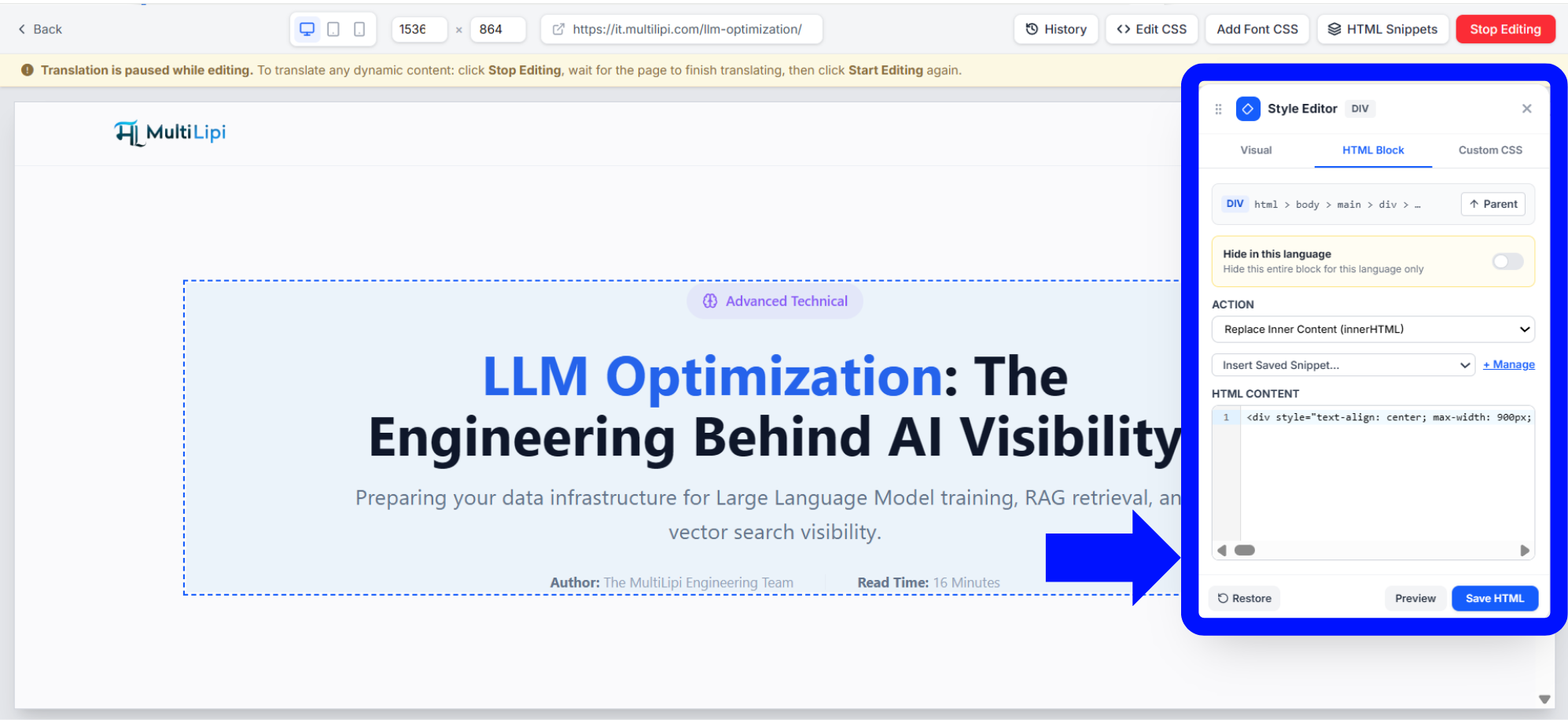
MultiLipi محرر كتل HTML يظهر العنصر المحدد، وحقل محتوى HTML، ومعاينة، وعناصر التحكم في حفظ HTML
الشكل 1.2 — محرر كتل HTML: العنصر المحدد، وحقل محتوى HTML، وعناصر التحكم في الحفظ.
## 3. فهم الواجهة
اقرأ الوسم الحالي، والتبويبات، والتسلسل الهرمي، ونطاق العنصر الأب قبل البدء في التعديل.
01
### تحديد العنصر
يظهر الوسم المحدد—مثل DIV أو H1—في أعلى اللوحة.
02
### تبويبات المحرر
يتولى المحرر المرئي التنسيق، بينما تتعامل كتل HTML مع الترميز، وتدير CSS المخصصة قواعد العرض.
03
### التسلسل الهرمي للعناصر
يُظهر مسار التنقل مثل html > body > main > div موقع العنصر المحدد.
04
### التنقل إلى العنصر الأب
ينقل خيار "الأب" التحديد إلى الخارج نحو العنصر الحاوي عندما تحتاج إلى نطاق أوسع.
### حدد أصغر عنصر مناسب
تعديل `H1` يغير عنواناً محدداً. الانتقال إلى عنصره الأب `DIV` قد يتضمن تسمية الفئة، والوصف، ومعلومات المؤلف، والأزرار. تأكد دائماً من النطاق قبل استبدال المحتوى أو إخفائه.
## 4. فهم إجراءات تحرير HTML
اختر ما إذا كنت تريد الاستبدال من الداخل أو إضافة ترميز بجوار التحديد.
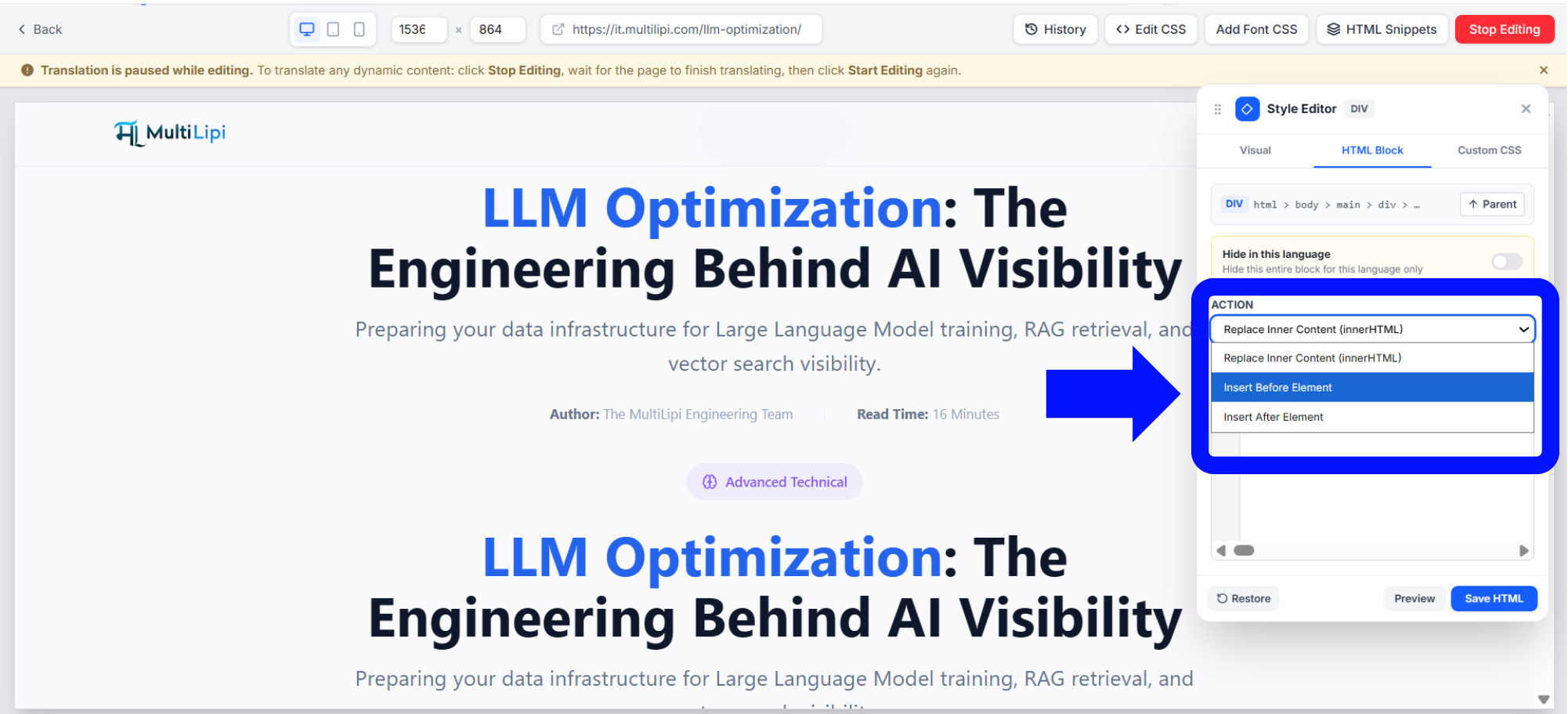
MultiLipi قائمة إجراءات كتلة HTML المنسدلة التي تعرض "استبدال المحتوى الداخلي"، و"إدراج قبل العنصر"، و"إدراج بعد العنصر"
الشكل 1.3 — قائمة إجراءات كتلة HTML المنسدلة: استبدال المحتوى الداخلي، الإدراج قبل، والإدراج بعد.
### 4.1 استبدال المحتوى الداخلي (innerHTML)
يؤدي هذا إلى استبدال العناصر الفرعية للعنصر المحدد مع الحفاظ على العنصر الخارجي المحدد. إنه الخيار الصحيح لاستبدال عنوان، أو إعادة بناء كتلة محتوى، أو إنشاء عرض محلي مختلف.
HTML
```
Welcome to Our Store
Discover our latest products.
Benvenuti nel nostro negozio
Scopri i nostri ultimi prodotti.
```
### 4.2 الإدراج قبل العنصر
يضيف ترميزاً مخصصاً مباشرة قبل التحديد دون إزالة محتواه الحالي. استخدمه للإشعارات المترجمة، أو المقدمات، أو لافتات الحملات، أو التفسيرات الخاصة بكل سوق.
HTML
```
Special offers for our Italian customers
```
### 4.3 الإدراج بعد العنصر
يضيف ترميزاً مباشرة بعد العنصر المحدد. يعمل هذا الخيار بشكل جيد مع أزرار الاتصال، والمحتوى ذي الصلة، وتوصيات المنتجات، وعبارات الحث على اتخاذ إجراء المترجمة.
HTML
```
```
🎯
🎯
اختصار القرار
### استبدل فقط عندما يكون الحذف مقصوداً
إذا كان يجب بقاء المحتوى الأصلي، اختر **الإدراج قبل** or **الإدراج بعد** . اختر **استبدال المحتوى الداخلي** فقط عندما تحتوي ترميزتك الجديدة على كل ما يجب أن يحتفظ به الكتلة المحددة.
## 5. تحرير HTML داخل صفحة ويب مترجمة
أدخل ترميزاً صالحاً، وافحص النتيجة، واحفظها من خلال سير العمل المدعوم.
1
حدد العنوان، أو الفقرة، أو الحاوية، أو أي عنصر آخر تنوي تعديله.
2
افتح كتلة HTML من شريط الأدوات العائم أو علامة تبويب محرر الأنماط.
3
اختر استبدال المحتوى الداخلي، أو الإدراج قبل العنصر، أو الإدراج بعد العنصر.
4
أدخل أو عدل الترميز في حقل محتوى HTML.
5
انقر فوق معاينة وافحص الخطوط، والتباعد، والتخطيط، والروابط، وسلوك الاستجابة.
6
انقر فوق حفظ HTML، ثم تأكد من أن التغيير المحفوظ لا يزال مرئياً في معاينة الصفحة.
HTML
```
Welcome to Our Global Platform
Explore our products and services
in your preferred language.
```
تشمل العناصر الشائعة العناوين، والفقرات، والحاويات، وعناصر span، والتركيز، والروابط، والقوائم. بالنسبة للمصطلحات التي يجب أن تظل متسقة عبر الترجمات، قم بتهيئة MultiLipi قواعد المسرد بدلاً من تكرار تغييرات HTML يدوياً. لترجمة الصور والمحتوى المرئي، استخدم سير عمل ترجمة الوسائط .
## 6. إخفاء كتلة للغة معينة
إزالة المحتوى غير ذي الصلة بالسوق من تجربة مترجمة واحدة.
الـ **إخفاء في هذه اللغة** يخفي عنصر التحكم الكتلة المحددة فقط للغة التي يتم تحريرها حالياً. يمكن أن يكون هذا مناسباً لعرض خاص بسوق معين، أو منتج غير متوفر، أو مقدمة مترجمة بديلة.
1
افتح صفحة الويب المترجمة في المحرر المرئي (Visual Editor).
2
حدد العنصر أو الحاوية الرئيسية التي تريد إخفاءها.
3
افتح علامة تبويب كتلة HTML.
4
قم بتفعيل خيار الإخفاء في هذه اللغة.
5
احفظ النتيجة وتحقق منها في إصدار اللغة نفسه.
### استهدف الكتلة بالكامل، وليس العنوان فقط
قد يؤدي إخفاء العنوان فقط إلى بقاء الوصف وزر اتخاذ الإجراء (CTA) مرئيين. حدد الحاوية المحيطة عندما يجب إخفاء القسم بأكمله. لاستثناءات الترجمة الواسعة، قارن هذه الميزة بـ استثناءات عناوين URL، والكتل، والكلمات .
## 7. إنشاء وإدارة مقتطفات HTML القابلة لإعادة الاستخدام
احفظ الترميز المتكرر مرة واحدة، ثم اختره من مكتبة المقتطفات الخاصة بك.
توفر مقتطفات HTML القابلة لإعادة الاستخدام مكتبة بنمط WPCode للافتات والإشعارات وعبارات الحث على اتخاذ إجراء (CTAs) وكتل المنتجات والتخطيطات المخصصة المتكررة. افتح **مقتطفات HTML** ، ثم اختر **+ مقتطف جديد** or **إنشاء أول مقتطف** .
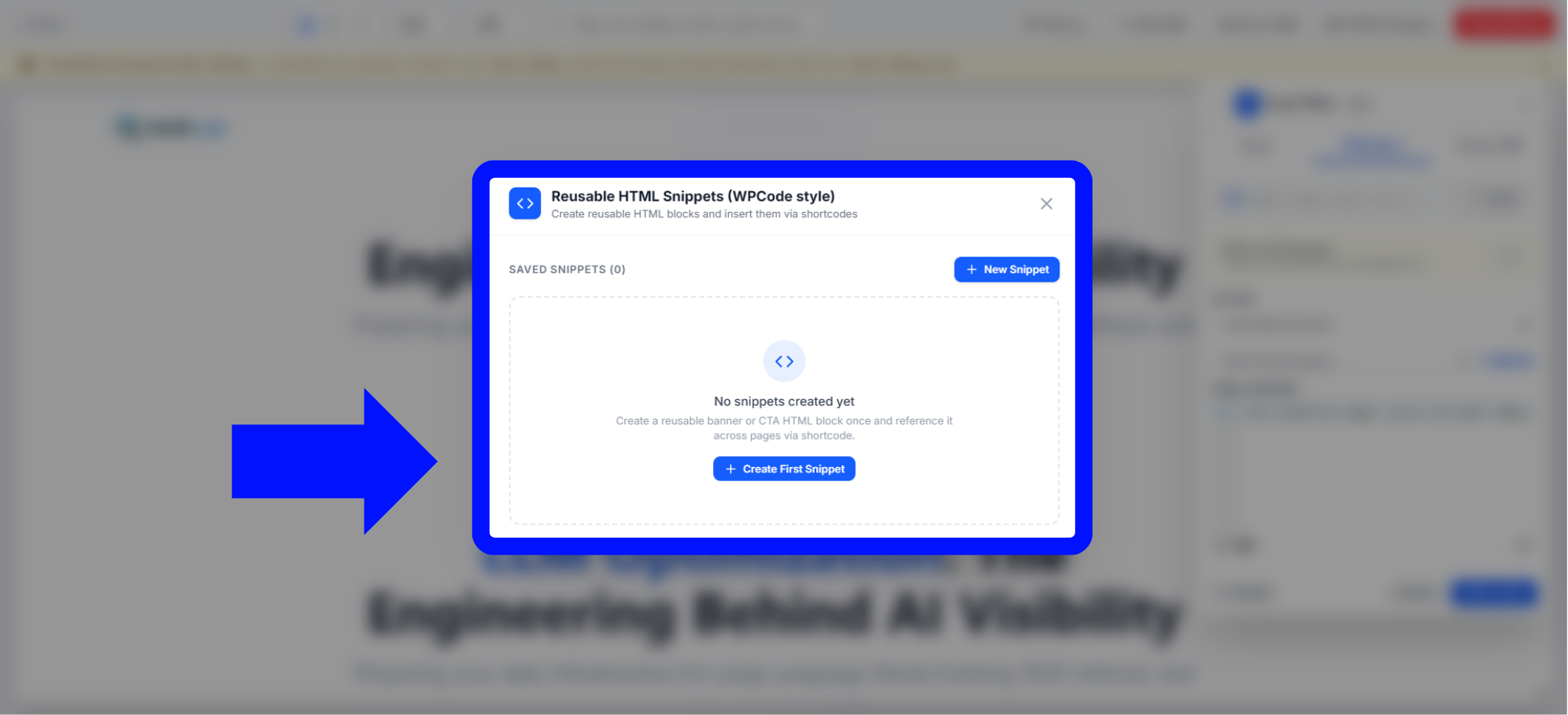
MultiLipi مدير مقتطفات HTML القابلة لإعادة الاستخدام يعرض مكتبة المقتطفات، وزر مقتطف جديد، والحالة الفارغة
الشكل 1.4 — مقتطفات HTML القابلة لإعادة الاستخدام: مكتبة المقتطفات، مقتطف جديد، والحالة الفارغة.
HTML
```
```
بعد الحفظ، ارجع إلى كتلة HTML واستخدم **إدراج مقتطف محفوظ...** . الرابط **+ إدارة** الموجود بالقرب منه يعيد فتح إدارة المقتطفات.
🧠
🧠
ملاحظة سير العمل
### اختبر سلوك تحديث المقتطف قبل التوسع
تؤكد الواجهة أنه يمكن حفظ المقتطفات وإدراجها، لكنها لا تحدد ما إذا كان تعديل مقتطف ما يؤدي بأثر رجعي إلى تحديث كل إدراج سابق. تحقق من هذا السلوك قبل التعامل مع المقتطفات كنظام مكون متزامن مركزياً.
## 8. تخصيص العناوين والعناصر الفردية
الحفاظ على الوسوم الدلالية مع تغيير ترميزها الداخلي المترجم.
لتخصيص عنوان H1، حدد العنوان نفسه، وتأكد من أن الوسم المحدد هو `H1` ، اختر استبدال المحتوى الداخلي، وقم بتحرير الترميز، والمعاينة، ثم الحفظ.
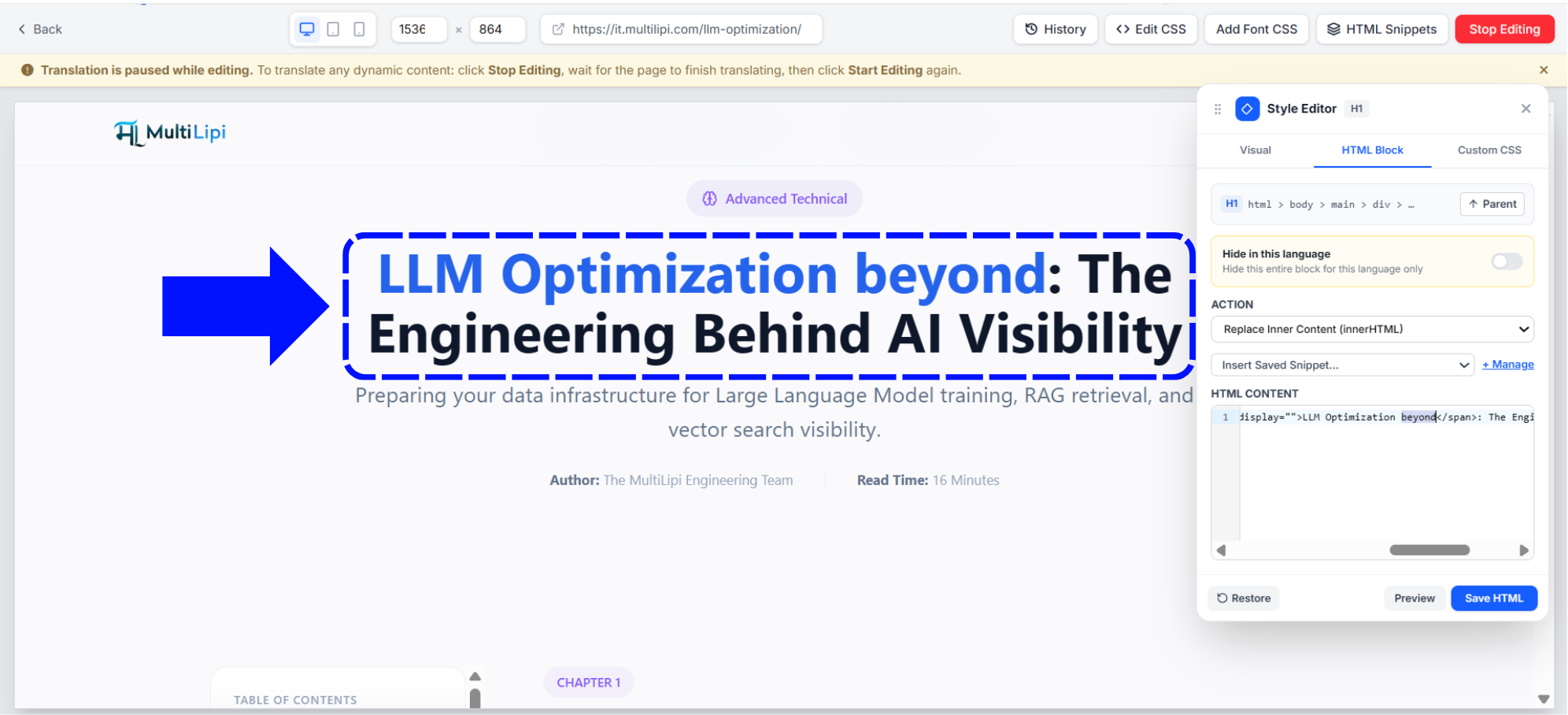
MultiLipi محرر كتل HTML يقوم بتحرير HTML الداخلي لعنوان H1
الشكل 1.5 — محرر كتل HTML: تحرير عنوان H1 بمحتوى HTML مخصص.
HTML
```
LLM Optimization beyond:
The Engineering Behind AI Visibility
```
### حماية هيكل صفحتك
يؤدي تحرير الترميز الداخلي إلى الحفاظ على وسم H1 المحدد. تجنب إضافة عناصر H1 مكررة غير ضرورية أو استبدال عنوان حيوي للبحث بمحتوى غير ذي صلة. تعرف على المزيد في مسرد تحسين محركات البحث متعدد اللغات .
## 9. المعاينة، والحفظ، والاستعادة، والمحتوى الديناميكي
افهم كيف تؤثر حالة التحرير على الترجمة والمحتوى المحمل.
### معاينة
افحص الترميز المتداخل، والروابط، والتباعد، والتخطيط قبل الحفظ.
### حفظ HTML
تثبيت التعديل الحالي من خلال سير عمل المحرر المدعوم.
### استعادة
استخدم إجراء الاستعادة المتاح، ثم تحقق من نطاقه الدقيق.
### تتوقف الترجمة مؤقتاً أثناء التحرير
لترجمة المحتوى الديناميكي الذي تم تحميله حديثاً، انقر على **إيقاف التحرير** ، وانتظر حتى تنتهي الصفحة من الترجمة، ثم انقر على **بدء التحرير** واختر العنصر. راجع دليل ترجمة المحتوى الديناميكي الكامل للسيناريوهات ذات الصلة.
## 10. أفضل الممارسات لتخصيص HTML
اجعل التغييرات المحلية دقيقة وصالحة ومتجاوبة وآمنة.
- اختر أصغر عنصر يحقق النتيجة المطلوبة.
- فضل الإدراج عندما يجب أن يظل المحتوى الأصلي كما هو.
- حافظ على صحة الوسوم وإغلاقها وتداخلها بشكل صحيح.
- اختبر الروابط المترجمة بدلاً من افتراض أن /contact/ يتم حله بشكل صحيح في كل لغة.
- تجنب النصوص البرمجية غير الموثوقة، ومعالجات الأحداث، ورموز التضمين غير المعروفة.
- تحقق من عناصر تحكم منفذ العرض لسطح المكتب والجوال قبل الحفظ.
- استخدم المقتطفات للهياكل المتكررة وقواعد المسرد للمصطلحات المتكررة.
- لا تقم بإخفاء الوظائف الحيوية لمجرد تبسيط التخطيط المترجم.
بالنسبة للتخطيطات من اليمين إلى اليسار، راجع دعم لغات RTL . إذا كان ينبغي للزوار الوصول تلقائياً إلى اللغة المناسبة، قم بتهيئة أداة إعادة توجيه لغة الزائر . بالنسبة للعمل على المحتوى الضخم، قد يكون دليل استيراد وتصدير الترجمة أكثر كفاءة من تعديلات HTML عنصرًا بعنصر.
## 11. استكشاف الأخطاء وإصلاحها
تشخيص مشاكل النطاق، والإجراء، وبناء الجملة، وحالة الترجمة.
01
### علامة تبويب HTML Block لا تظهر
حدد عنصر صفحة ويب قابل للتحرير، ثم اختر HTML من شريط الأدوات العائم الخاص به أو افتح HTML Block في محرر الأنماط.
02
### اختفى المحتوى بعد الاستبدال
من المحتمل أنك استبدلت العناصر الفرعية لحاوية رئيسية. قم بالاستعادة إذا كان ذلك مناسباً، وحدد عنصراً أصغر، وأعد المحاولة.
03
### HTML المدرج في الموقع الخطأ
تأكد من إجراء 'قبل/بعد' والهدف المحدد. تغيير التنقل الرئيسي يؤثر على نطاق الإدراج.
04
### يظهر نفس العنوان مرتين
استبدل المحتوى الداخلي للعنوان الحالي بدلاً من إدراج عنوان آخر بجانبه.
05
### كود HTML المخصص يبدو غير صحيح
تحقق من الصيغة، ووسوم الإغلاق، وملفات CSS الخاصة بالموقع، وأبعاد العنصر الأب، وسلوك العرض المتجاوب.
06
### المحتوى الديناميكي غير متاح
توقف عن التحرير، واسمح لعملية الترجمة والتحميل الديناميكي بالانتهاء، ثم ابدأ التحرير مجدداً.
07
### مقتطف قابل لإعادة الاستخدام مفقود
تأكد من حفظه في مقتطفات HTML أو + إدارة، ثم أعد فتح خيار إدراج مقتطف محفوظ.
08
### كتلة مخفية لا تزال مرئية
تحقق من الحاوية المحددة، واللغة الحالية، وحالة الحفظ، وأي عرض ديناميكي مؤجل.
## 12. قائمة التحقق النهائية لمحرر كتل HTML
مراجعة أخيرة قبل إنهاء تعديل HTML المترجم.
صفحة الويب المترجمة الصحيحة مفتوحة
العنصر والوسم المقصودان محددان
التسلسل الهرمي للأب والنطاق صحيحان
إجراء التحرير المناسب محدد
المحتوى الفرعي المطلوب محفوظ
كود HTML المدرج في الموضع الصحيح
ظهور اللغة مقصود
المقتطفات القابلة لإعادة الاستخدام محفوظة
ترميز HTML صالح ومصدره آمن
الروابط والأزرار تعمل
معاينات سطح المكتب والجوال تبدو صحيحة
تم استخدام حفظ HTML والتحقق منه
## الأسئلة الشائعة
إجابات سريعة لسير عمل محرر كتل HTML الشائعة.
ما هو محرر كتل HTML في MultiLipi؟
إنها ميزة محرر مرئي لاستبدال أو إدراج HTML، وإدارة رؤية الكتل الخاصة بلغة معينة، واستخدام مقتطفات قابلة لإعادة الاستخدام على صفحات الويب المترجمة.
هل أحتاج إلى خبرة في البرمجة؟
يوصى بمعرفة أساسية بـ HTML. يمكن للتعديلات البسيطة استخدام الترميز الحالي، ولكن الاستبدالات المعقدة تتطلب فهمًا للبنية الصحيحة والتداخل.
هل يمكنني إضافة HTML دون إزالة المحتوى الحالي؟
نعم. استخدم إدراج قبل العنصر أو إدراج بعد العنصر بدلاً من استبدال المحتوى الداخلي.
هل يمكنني إخفاء قسم للغة واحدة؟
نعم. حدد الكتلة المناسبة وقم بتمكين إخفاء في هذه اللغة للصفحة المترجمة الحالية.
هل يمكنني إنشاء مقتطفات HTML قابلة لإعادة الاستخدام؟
نعم. افتح مقتطفات HTML، وقم بإنشاء مقتطف وحفظه، ثم اختره من خلال "إدراج مقتطف محفوظ" في المحرر.
هل يغير هذا الكود المصدري الأصلي لموقعي الإلكتروني؟
تعامل مع هذه العمليات كعمليات تحرير للصفحات المترجمة التي تديرها MultiLipi. لا تشير الواجهة إلى أن التغييرات تتم كتابتها مرة أخرى في نظام إدارة المحتوى (CMS) أو مستودع المصدر الأصلي الخاص بك.
لماذا يتم إيقاف الترجمة مؤقتاً أثناء التحرير؟
يؤدي الإيقاف المؤقت إلى الحفاظ على استقرار المحتوى المحدد. بالنسبة للمحتوى الديناميكي الذي تم تحميله حديثاً، توقف عن التحرير، واسمح للترجمة بالانتهاء، ثم ابدأ التحرير مرة أخرى.
هل أنت مستعد للتخصيص؟
## ابنِ تجربة مترجمة أفضل
ابدأ بأصغر عنصر مناسب، وقم بمعاينة كل تغيير هيكلي، واحفظ فقط بعد التحقق من النتيجة على أحجام سطح المكتب والجوال.
فتح لوحة تحكم MultiLipi تواصل مع support@multilipi.com
### هل كانت هذه المقالة مفيدة؟
### في هذه المقالة
مشاركة
## هل أنت مستعد للعالمية؟
دعنا نناقش كيف يمكن لـ MultiLipi تحويل استراتيجية المحتوى الخاصة بك ومساعدتك في الوصول إلى الجماهير العالمية من خلال التحسين متعدد اللغات المدعوم بالذكاء الاصطناعي.
املأ النموذج وسيعود إليك فريقنا في غضون 24 ساعة.