
ما هو خادم MultiLipi MCP؟
الجسر الرابط بين أدوات الذكاء الاصطناعي الخاصة بك وبيئة الترجمة والتعريب.
الـ بروتوكول سياق النموذج (MCP) هو معيار مفتوح يسمح لتطبيقات الذكاء الاصطناعي بالتفاعل بشكل آمن مع الأدوات والخدمات ومصادر البيانات الخارجية. تستخدم MultiLipi بروتوكول MCP لربط بيئة ترجمة وتعريب موقعك الإلكتروني بمساعدي الذكاء الاصطناعي المتوافقين.
بدلاً من التنقل يدوياً في لوحة تحكم MultiLipi لكل مهمة، يمكنك أن تطلب من مساعد ذكاء اصطناعي متصل — مثل ChatGPT أو Claude أو Cursor أو Windsurf — العمل على مشاريعك باستخدام تعليمات بسيطة باللغة الطبيعية.
استرجاع معلومات وتحليلات مشاريع الترجمة
إنشاء أو تحديث مصطلحات المسرد
إدارة إعدادات المشاريع المدعومة
أتمتة عمليات التعريب المتكررة
مراجعة إعدادات اللغة
سحب بيانات أداء الموقع الإلكتروني
من نقرات لوحة التحكم إلى أوامر اللغة الطبيعية
تُنهي MCP حلقة لوحة التحكم اليدوية. بدلاً من تسجيل الدخول، والتنقل عبر القوائم، ونسخ البيانات، ما عليك سوى سؤال الذكاء الاصطناعي الخاص بك — وسيقوم بتنفيذ العملية مباشرة على حساب MultiLipi المباشر الخاص بك. تعتمد العمليات المتاحة على الأدوات التي يوفرها خادم MultiLipi MCP والأذونات الممنوحة للعميل المتصل الخاص بك.
ما الجديد في اتصال MultiLipi MCP المحدّث؟
أبسط، وأكثر أماناً، وأسهل في الوصول.
قامت MultiLipi بترقية عملية اتصال MCP الخاصة بها. سابقاً، كان توصيل وكيل الذكاء الاصطناعي يتطلب إنشاء رمز مصادقة واستخدام تكوينات تعتمد على الأوامر أو JSON. مع النظام المحدّث، تستخدم MultiLipi نقطة نهاية MCP مستضافة وتفويض OAuth المستند إلى المتصفح — مما يجعل الإعداد أسرع وأكثر أماناً.
تم إيقاف الطريقة السابقة: زر "إنشاء رمز المصادقة" (Generate Auth Token)، وأمر تشغيل STDIO (npx -y @multilipi/mcp)، ولم تعد هناك حاجة إلى تكوين حزمة MCP المحلية لعملاء MCP البعيدين المدعومين. استخدم نقطة النهاية المستضافة الجديدة وتدفق OAuth الموضح أدناه.
🔑 لا حاجة لإنشاء رمز مصادقة يدويًا
لم تعد بحاجة إلى النقر فوق "إنشاء رمز مصادقة" أو نسخ بيانات اعتماد المصادقة إلى عميل MCP الخاص بك. يتولى OAuth عملية المصادقة من خلال متصفحك.
☁️ خادم MCP مستضاف
توفر MultiLipi نقطة نهاية MCP بعيدة جاهزة للاستخدام. تتصل تطبيقات الذكاء الاصطناعي المتوافقة مباشرة بالخدمة المستضافة — دون الحاجة لتشغيل خادم محلي.
🔒 مصادقة OAuth عبر المتصفح
تتم المصادقة من خلال لوحة تحكم MultiLipi الرسمية. يمكنك تسجيل الدخول بشكل طبيعي والموافقة على الوصول من خلال متصفحك — تظل بيانات اعتمادك آمنة.
⚡ اتصال HTTP قابل للبث
يستخدم الخادم المحدث بروتوكول نقل HTTP القابل للبث المدعوم من قبل عملاء MCP الحديثين لضمان اتصال سريع وموثوق.
📋 تكوين مبسط
بدلاً من إدارة أوامر المصادقة أو بيانات الاعتماد، اتصل باستخدام نقطة نهاية MCP الواحدة أو مقتطف تكوين JSON من لوحة التحكم الخاصة بك.
📚 إرشادات إعداد مخصصة
تتضمن لوحة تحكم Connect MCP تعليمات لوكلاء الذكاء الاصطناعي، وإرشادات خاصة بالتطبيقات، وقوالب مطالبات النظام، وأوامر مرجعية.
دليل خطوة بخطوة: ربط MultiLipi MCP بوكيل الذكاء الاصطناعي الخاص بك
سبع خطوات من تسجيل الدخول إلى أول أمر ترجمة مدعوم بالذكاء الاصطناعي.
الخطوة 1: تسجيل الدخول إلى لوحة تحكم MultiLipi الخاصة بك
تفضل بزيارة dashboard.multilipi.com وقم بتسجيل الدخول باستخدام حسابك المسجل.
بمجرد تسجيل الدخول، انتقل إلى الشريط الجانبي الأيسر وحدد Connect MCP. يفتح هذا مساحة عمل تكامل MCP المخصصة حيث يمكنك الوصول إلى نقطة النهاية المستضافة، وتكوين الاتصال، وإرشادات الإعداد.
الخطوة 2: افتح قسم "لوكلاء الذكاء الاصطناعي"
في صفحة Connect MCP، ستجد علامتي تبويب رئيسيتين:
يوفر نقطة نهاية MCP المستضافة وتكوين HTTP عن بُعد لعملاء الذكاء الاصطناعي المتوافقين.
يوفر توجيهات اتصال سهلة الاستخدام ومخصصة للتطبيقات في بيئات سطح المكتب.
تحديد لوكلاء الذكاء الاصطناعي للوصول إلى تكوين الوكيل المباشر. تعرض الصفحة طريقة الاتصال المستضافة، بما في ذلك نقطة نهاية MCP وتفاصيل التكوين.
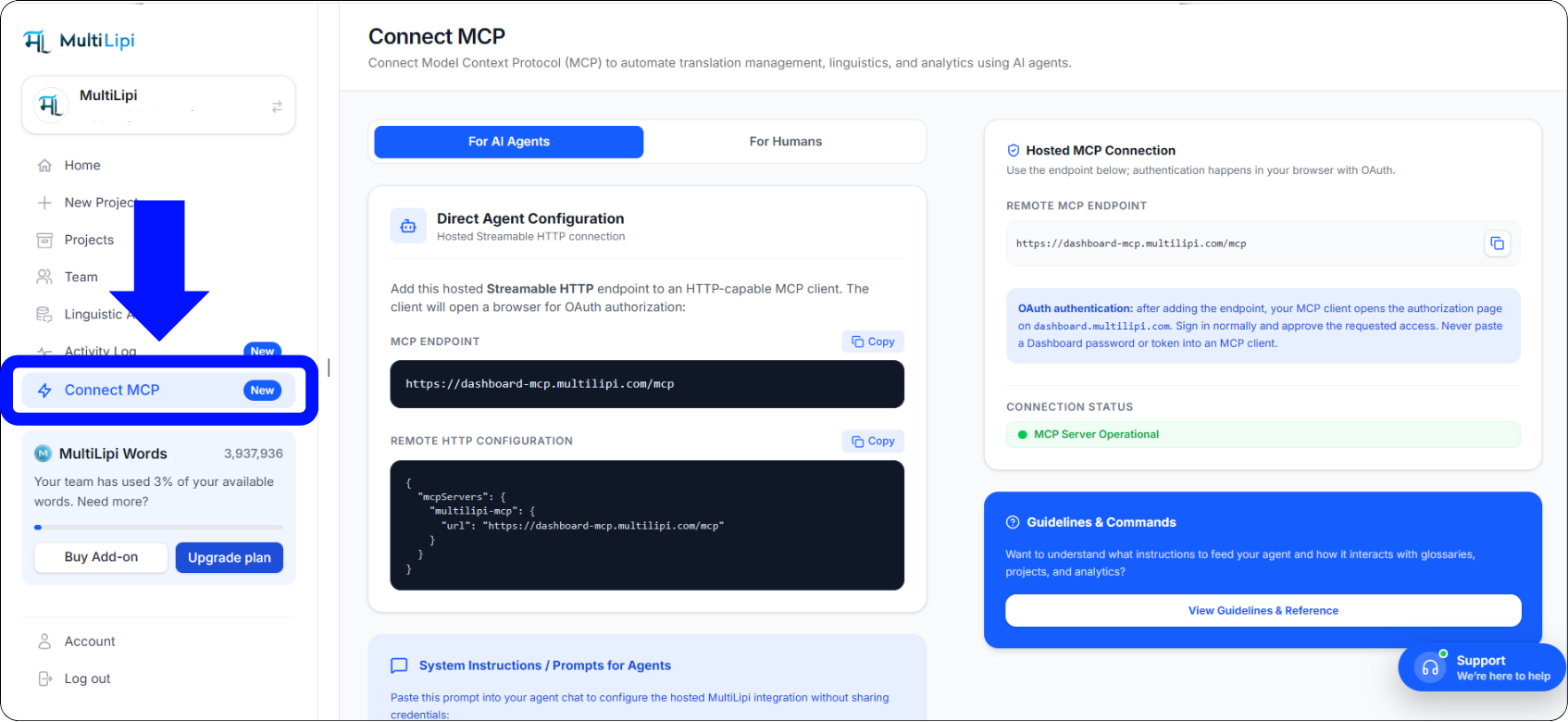
مساحة عمل MultiLipi Connect MCP المحدثة — نقطة نهاية HTTP قابلة للبث مستضافة، ومقتطف تكوين عن بُعد، وحالة اتصال مباشرة
الخطوة 3: انسخ نقطة نهاية MCP المستضافة
داخل تكوين الوكيل المباشر القسم، حدد موقع حقل نقطة نهاية MCP. توفر MultiLipi نقطة النهاية المستضافة التالية:
انقر فوق نسخ الزر الموجود بجوار نقطة النهاية لنسخ الرابط. على عكس طريقة الاتصال السابقة، أنت لا ليس تحتاج إلى إنشاء رمز مصادقة أو توفير مفتاح API — نقطة النهاية هذه كافية لبدء عملية تفويض OAuth.
الخطوة 4: تكوين اتصال MCP في عميل الذكاء الاصطناعي الخاص بك
افتح تطبيق الذكاء الاصطناعي الذي تريد استخدام MultiLipi فيه وحدد موقع إعدادات خادم MCP أو الموصل الخاص به. عملية الإعداد العامة هي:
افتح إعدادات اتصال MCP الخاصة بالتطبيق.
حدد خيار إضافة خادم MCP جديد أو موصل مخصص.
أدخل اسماً يمكن التعرف عليه، مثل MultiLipi.
اختر HTTP، أو HTTP القابل للبث، أو خيار اتصال MCP عن بُعد المدعوم من التطبيق.
قم بلصق نقطة نهاية MultiLipi MCP واحفظ الاتصال أو ابدأه.
بالنسبة للعملاء الذين يقبلون تكوين MCP بتنسيق JSON، استخدم الهيكل التالي:
"mcpServers": {
"multilipi-mcp": {
"url": "https://dashboard-mcp.multilipi.com/mcp"
}
}
}
⚠️ هام: قد يختلف تنسيق تكوين JSON وقدرات MCP عن بُعد بين تطبيقات الذكاء الاصطناعي. استخدم التنسيق المدعوم من عميلك وارجع إلى أحدث وثائق MCP الخاصة به عند الضرورة.
الخطوة 5: إكمال مصادقة OAuth
بعد إضافة نقطة نهاية MultiLipi، سيبدأ عميل MCP المتوافق مع OAuth عملية التفويض. يجب أن يفتح تطبيق الذكاء الاصطناعي الخاص بك نافذة متصفح أو يوجهك إلى صفحة تفويض MultiLipi على الرابط:
افتح صفحة التفويض المقدمة من عميل MCP الخاص بك.
سجل الدخول إلى حساب MultiLipi الخاص بك إذا لم تكن قد قمت بذلك بالفعل.
راجع الوصول المطلوب من قبل التطبيق المتصل.
وافق على طلب التفويض إذا كنت تثق في التطبيق وتوافق على الأذونات.
عُد إلى تطبيق الذكاء الاصطناعي الخاص بك لإكمال عملية الاتصال.
🔒 ملاحظة أمنية: لا تقم أبداً بلصق كلمة مرور حساب MultiLipi الخاص بك، أو بيانات اعتماد الجلسة، أو أي رموز مصادقة في حقل تكوين MCP الخاص بتطبيق الذكاء الاصطناعي. يجب أن تتم المصادقة دائماً من خلال تدفق OAuth الرسمي المستند إلى المتصفح.
الخطوة 6: التحقق من اتصالك
بعد نجاح المصادقة، عُد إلى عميل الذكاء الاصطناعي الخاص بك وتأكد من اتصال خادم MCP الخاص بـ MultiLipi. اعتماداً على العميل، قد ترى الاتصال مدرجاً كنشط أو تكون قادراً على عرض الأدوات التي يكشف عنها خادم MultiLipi.
يمكنك أيضاً التحقق من اتصال MCP المستضاف لوحة التحكم في MultiLipi. عندما تكون الخدمة متاحة، يتم عرض:
يشير هذا إلى أن خدمة MCP المستضافة قيد التشغيل. وهي لا تؤكد بحد ذاتها أن عميل الذكاء الاصطناعي الفردي الخاص بك قد أكمل تفويض OAuth — تحقق من حالة الاتصال في تطبيق الذكاء الاصطناعي الخاص بك بشكل منفصل.
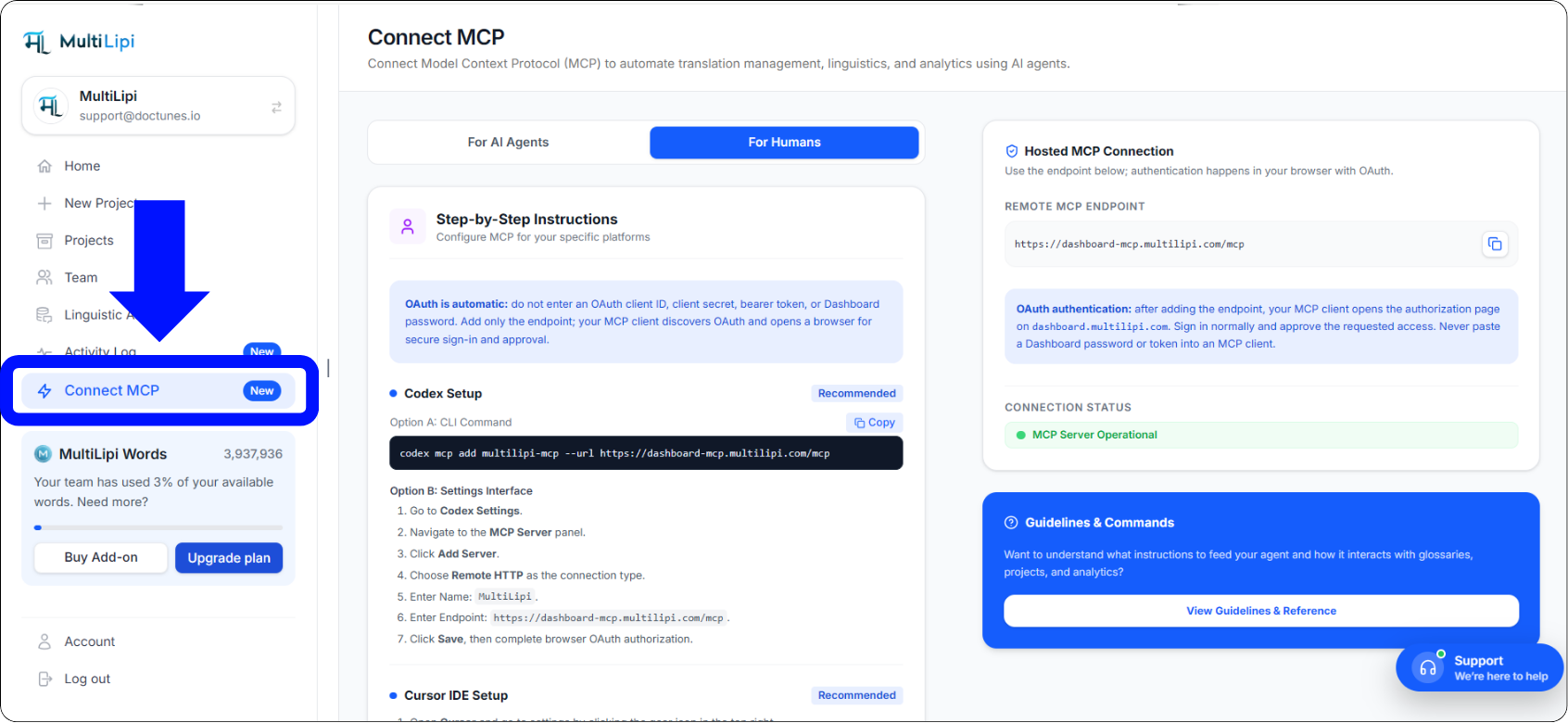
لوحة اتصال MultiLipi المستضافة — نقطة النهاية البعيدة، وتعليمات OAuth المستندة إلى المتصفح، وحالة الخادم التشغيلية
الخطوة 7: ابدأ باستخدام MultiLipi من خلال مساعد الذكاء الاصطناعي الخاص بك
بمجرد تفعيل اتصال MCP، يمكنك البدء في التفاعل مع MultiLipi باستخدام اللغة الطبيعية. يمكن لمساعد الذكاء الاصطناعي الخاص بك اكتشاف أدوات MCP المتاحة واستخدامها لتنفيذ المهام المدعومة.
"أرني مشاريع الترجمة المتاحة في حسابي على MultiLipi."
"اعرض اللغات المكونة لموقعي الإلكتروني واشرح إعدادات التوطين الحالية."
"تحقق مما إذا كان مسرد مصطلحات مشروعي يحتوي على مصطلح 'MultiLipi' وساعدني في الحفاظ على اتساقه."
"استرجع إحصائيات مشاهدة الصفحة المتاحة لموقعي الإلكتروني خلال آخر 30 يوماً."
ربط MultiLipi بتطبيقات الذكاء الاصطناعي المختلفة
ChatGPT وClaude وCursor وWindsurf والمزيد.
تم تصميم خادم MCP المستضاف الخاص بـ MultiLipi للتكامل مع التطبيقات التي تدعم اتصالات MCP عن بُعد. اعتماداً على ميزات التطبيق، قد يشمل ذلك مساعدي الذكاء الاصطناعي مثل ChatGPT وClaude وCursor وWindsurf.
ChatGPT
افتح الموصل المناسب أو واجهة إعدادات التطبيق.
اختر خيار إضافة اتصال MCP مخصص.
أدخل نقطة نهاية MCP المستضافة الخاصة بـ MultiLipi.
اتبع مسار تفويض OAuth عند مطالبتك بذلك.
أكمل الإعداد واختبره باستعلام بسيط متعلق بالمشروع.
تعتمد التوفر وخيارات التكوين على خطة ChatGPT الخاصة بك، وإعدادات مساحة العمل، وميزات التطبيق المدعومة.
كلود
افتح إعدادات الموصل ذات الصلة في Claude.
أضف خادم MCP عن بُعد مخصص.
أدخل نقطة نهاية MultiLipi.
أكمل تفويض OAuth الخاص بـ MultiLipi عبر المتصفح.
تحقق من أن أدوات MultiLipi المتصلة متاحة.
قد تختلف خيارات الاتصال بين بيئات الويب وسطح المكتب في Claude.
Cursor وبيئات المطورين الأخرى
افتح إعدادات خادم MCP الخاصة بالتطبيق.
أضف خادم MCP بعيداً جديداً.
اختر Streamable HTTP أو ما يعادله من وسائل النقل المدعومة.
الصق نقطة نهاية MCP الخاصة بـ MultiLipi أو تكوين JSON المتوافق.
أكمل مصادقة OAuth إذا كان العميل يدعم ذلك.
تأكد من أن أدوات الخادم متاحة لمساعد البرمجة الخاص بك.
قد تتطلب بعض العملاء هيكل تكوين مختلف أو إعداداً إضافياً لدعم اتصالات OAuth البعيدة.
💡 تلميح: للحصول على تعليمات مفصلة خاصة بالتطبيق، افتح Connect MCP → For Humans في لوحة تحكم MultiLipi الخاصة بك واتبع دليل التطبيق ذي الصلة.
كيفية توجيه وكيل الذكاء الاصطناعي الخاص بك
تعليمات النظام، والمطالبات، ومرجع الإرشادات.
بعد توصيل MultiLipi، يمكنك تحسين استجابات مساعد الذكاء الاصطناعي الخاص بك من خلال تقديم تعليمات واضحة حول مهام الترجمة المقصودة. تتضمن لوحة تحكم MultiLipi قسماً خاصاً بـ System Instructions / Prompts for Agents يحتوي على تعليمات جاهزة للاستخدام يمكنك نسخها مباشرة إلى مساعد الذكاء الاصطناعي الخاص بك.
للوصول إلى الإرشادات والأوامر:
افتح لوحة تحكم MultiLipi.
انتقل إلى Connect MCP.
حدد موقع لوحة الإرشادات والأوامر (Guidelines & Commands).
انقر على عرض الإرشادات والمرجع (View Guidelines & Reference).
راجع التعليمات المتاحة، والأوامر المدعومة، والتوجيهات التشغيلية.
أمثلة على المطالبات لتجربتها
انسخ هذه التعليمات في محادثة الذكاء الاصطناعي المتصلة بك للبدء.
"أرني مشاريع الترجمة المتاحة في حسابي على MultiLipi."
إدارة المشاريع"اعرض اللغات المكونة لموقعي الإلكتروني واشرح إعدادات التوطين الحالية."
تهيئة الترجمة"تحقق مما إذا كان مسرد مصطلحات مشروعي يحتوي على المصطلح 'MultiLipi' وساعدني في الحفاظ على اتساقه عبر الترجمات."
مسرد المصطلحات"استرجع إحصائيات مشاهدة الصفحة المتاحة لموقعي الإلكتروني خلال آخر 30 يوماً."
التحليلات"راجع تكويني الحالي متعدد اللغات وحدد الإعدادات التي يجب علي التحقق منها قبل إضافة لغة مستهدفة أخرى."
سير عمل التوطينفهم أمان OAuth في MultiLipi MCP
كيف يحافظ OAuth على أمان بيانات اعتماد حسابك.
يعمل اتصال OAuth المحدث على تحسين معالجة بيانات الاعتماد من خلال فصل مصادقة الحساب عن تكوين تطبيق الذكاء الاصطناعي. لا تمر بيانات اعتمادك مطلقاً عبر عميل MCP تابع لجهة خارجية.
المصادقة من خلال لوحة التحكم الرسمية
أنت تقوم بالمصادقة باستخدام تدفق تفويض MultiLipi بدلاً من مشاركة بيانات الاعتماد مباشرة مع عميل MCP.
الموافقة الصريحة على الوصول
تسمح لك عملية OAuth بمراجعة والموافقة على الوصول الذي يطلبه التطبيق المتصل قبل منحه.
لا توجد مشاركة لكلمات المرور
لا يتطلب عميل الذكاء الاصطناعي الخاص بك لصق كلمة مرور لوحة تحكم MultiLipi في ملف تكوين أو رسالة دردشة.
الوصول القائم على التفويض
يتلقى التطبيق المتصل وصولاً مصرحاً به عبر OAuth بدلاً من رمز طويل الأمد يتم توزيعه يدوياً.
⚠️ تذكير: كما هو الحال مع أي تكامل تابع لجهة خارجية، لا تقم بتوصيل سوى التطبيقات التي تثق بها وراجع الأذونات التي تطلبها قبل الموافقة.
استكشاف أخطاء اتصال MCP الشائعة وإصلاحها
تشخيص وحل مشكلات الإعداد الشائعة.
نقطة نهاية MCP لا تتصل
الأسباب المحتملة
تم نسخ عنوان URL لنقطة النهاية بشكل غير صحيح.
عميل الذكاء الاصطناعي الخاص بك لا يدعم نقل MCP البعيد المطلوب.
اتصال الإنترنت الخاص بك مقطوع.
الحل الموصى به
تحقق من أنك تستخدم نقطة النهاية الدقيقة:
تأكد من أن عميل MCP الخاص بك يدعم خوادم HTTP القابلة للبث عن بُعد وتحقق من حالة التشغيل في لوحة تحكم MultiLipi.
صفحة تفويض OAuth لا تفتح
الأسباب المحتملة
عميل MCP لا يدعم تدفق OAuth المطلوب.
النوافذ المنبثقة أو عمليات إعادة التوجيه في المتصفح محظورة.
لم يتم بدء الاتصال بشكل صحيح.
الحل الموصى به
تحقق مما إذا كان عميلك يدعم مصادقة OAuth لخوادم MCP البعيدة. اسمح بإعادة توجيه المتصفح اللازمة، ثم أعد محاولة الاتصال.
لم تكتمل المصادقة
الأسباب المحتملة
تم إلغاء عملية التفويض.
انتهت صلاحية جلسة تسجيل الدخول إلى MultiLipi.
لم تتم الموافقة على الوصول المطلوب.
الحل الموصى به
أعد تشغيل عملية الاتصال وأكمل خطوات التفويض من خلال لوحة تحكم MultiLipi الرسمية على dashboard.multilipi.com.
الخادم متصل ولكن الأدوات غير متاحة
الأسباب المحتملة
لم يقم عميل الذكاء الاصطناعي الخاص بك بتحديث أدوات MCP المتاحة لديه.
لم تنتهِ عملية التفويض بنجاح.
العميل لا يدعم بشكل كامل الأدوات التي يكشف عنها الخادم.
الحل الموصى به
قم بتحديث أو إعادة توصيل خادم MCP، وتحقق من التفويض، وتأكد مما إذا كان العميل يعرض الأدوات المتاحة. إذا استمرت المشكلة، راجع وثائق توافق MCP الخاصة بالتطبيق.
رموز المصادقة التي تم إنشاؤها مسبقاً أو الأوامر المحلية
الأسباب المحتملة
لا يزال التكوين القديم يشير إلى أمر STDIO أو حزمة npx.
الحل الموصى به
لا يتطلب اتصال MCP المستضاف والمُحدّث طريقة "إنشاء رمز مصادقة" السابقة، أو أمر STDIO المحلي، أو التعليمات المستندة إلى الرموز. استخدم نقطة النهاية المستضافة ومصادقة OAuth المستندة إلى المتصفح الموضحة في هذه المقالة. إذا كان لديك تكوين MCP قديم موجود، فراجعه قبل الترحيل.
أسئلة متكررة
الأسئلة الشائعة حول اتصال MCP المُحدّث.
س.هل ما زلت بحاجة إلى إنشاء رمز مصادقة؟
لا. يستخدم اتصال MCP المستضاف والمُحدّث مصادقة OAuth المستندة إلى المتصفح. لم تعد بحاجة إلى إنشاء ولصق رمز مصادقة يدوياً لهذه الطريقة من الاتصال.
س.ما هي نقطة نهاية MultiLipi MCP الجديدة؟
نقطة نهاية MCP المستضافة هي: https://dashboard-mcp.multilipi.com/mcp
س.هل أتحتاج إلى تثبيت Node.js أو تشغيل أمر npm؟
ليس بالنسبة للاتصال المستضاف القياسي عندما يدعم تطبيق الذكاء الاصطناعي الخاص بك خوادم HTTP MCP القابلة للبث عن بُعد وتدفق OAuth المطلوب. قد تتطلب بعض البيئات تكويناً إضافياً خاصاً بالعميل.
س.هل يمكنني ربط MultiLipi بتطبيقات الذكاء الاصطناعي المتعددة؟
يمكنك تكوين نقطة النهاية المستضافة في تطبيقات ذكاء اصطناعي متعددة متوافقة. تعتمد صلاحية كل تطبيق والإمكانات المتاحة فيه على تكامل بروتوكول السياق النموذجي (MCP) المدعوم لديه.
س.هل تتم مصادقة OAuth داخل تطبيق الذكاء الاصطناعي؟
يتم بدء الاتصال من تطبيق الذكاء الاصطناعي الخاص بك، ولكن المصادقة والموافقة على الوصول تحدثان من خلال متصفحك عبر تدفق تفويض MultiLipi الرسمي.
س.هل يمكنني استخدام بروتوكول السياق النموذجي (MCP) لتحديث مشاريع الترجمة والمصطلحات؟
يوفر MultiLipi MCP إمكانات التعريب والإدارة المدعومة بما في ذلك معلومات المشروع، وتدفقات عمل الترجمة، وعمليات المسرد، والتحليلات. تعتمد الإجراءات المتاحة بالضبط على أدوات الخادم وصلاحيات حسابك.
س.هل تعني حالة "خادم MCP قيد التشغيل" أن تطبيق الذكاء الاصطناعي الخاص بي متصل؟
لا. هذا يشير إلى أن خدمة بروتوكول السياق النموذجي (MCP) المُضافة تعمل بشكل سليم. يجب عليك أيضاً التحقق من الاتصال الفردي وحالة التفويض داخل تطبيق الذكاء الاصطناعي الخاص بك.
س.أين يمكنني العثور على التعليمات الخاصة بأداة الذكاء الاصطناعي التي أستخدمها؟
افتح الاتصال بـ MCP ← للبشر في لوحة تحكم MultiLipi للحصول على إرشادات الإعداد الخاصة بالتطبيق المتاح. يمكنك أيضًا استخدام عرض الإرشادات والمرجع لتعليمات الوكيل وثائق الأوامر.
ابدأ في إدارة مهام سير العمل متعددة اللغات باستخدام الذكاء الاصطناعي
قم بتوصيل تطبيق الذكاء الاصطناعي الأول الخاص بك في دقائق.
يجعل اتصال MCP المحدث في MultiLipi من الأسهل جلب ترجمة المواقع الإلكترونية وإدارة التوطين إلى مهام سير العمل الحالية للذكاء الاصطناعي لديك. مع نقطة نهاية HTTP قابلة للبث مستضافة، ومصادقة OAuth المستندة إلى المتصفح، وإرشادات تكوين الوكيل الجاهزة للاستخدام، يمكنك توصيل تطبيقات الذكاء الاصطناعي المتوافقة دون إنشاء رموز مصادقة يدوياً.
سواء كنت تدير مشاريع متعددة اللغات، أو تحتفظ بمسارد الترجمة، أو تراجع تحليلات المواقع الإلكترونية، أو تبني مهام سير عمل توطين مؤتمتة، فإن MultiLipi MCP يوفر جسراً بين أدوات الذكاء الاصطناعي الخاصة بك وبيئة التوطين لديك.
🚀 هل أنت مستعد للاتصال؟
قم بزيارة لوحة تحكم MultiLipi
افتح الاتصال بـ MCP من الشريط الجانبي الأيسر
انسخ نقطة النهاية المُستضافة من علامة تبويب "من أجل وكلاء الذكاء الاصطناعي"
ألصقها في عميل الذكاء الاصطناعي الخاص بك وأكمل تفويض المصادقة الثنائية أو OAuth
هل تحتاج إلى مساعدة؟ استكشف مركز مساعدة MultiLipi أو اتصل بدعم MultiLipi للحصول على مساعدة مباشرة في تكوين بيئة بروتوكول السياق النموذجي (MCP) الخاصة بك.