
يساعدك تطبيق MultiLipi على Wix في ترجمة موقعك الإلكتروني إلى لغات متعددة، وإدارة المحتوى متعدد اللغات، وتهيئة تحسين محركات البحث الدولي من لوحة تحكم مركزية. سواء كنت تدير موقعاً تجارياً، أو متجراً إلكترونياً، أو مدونة، أو مشروع Wix تديره وكالة، فإن MultiLipi يربط موقعك بمنصة الترجمة السحابية الخاصة به لتتمكن من تقديم تجارب محلية للزوار عبر أسواق مختلفة.
مع MultiLipi لـ Wix (الإصدار 1.0 للمؤسسات)، يمكنك ربط موقع Wix الخاص بك باستخدام مفتاح مشروع فريد، وتفعيل وقت تشغيل الترجمة، وعرض مبدل لغات عائم، وإدارة اللغات المدعومة، وتطبيق قواعد المصطلحات، وتهيئة مراجع hreflang لمحركات البحث الدولية.
قبل أن تبدأ
تأكد من جاهزية كل شيء قبل البدء في عملية التكامل.
المتطلبات
موقع Wix نشط تم إنشاؤه باستخدام Wix Studio أو Wix Editor
صلاحيات المسؤول أو أذونات إدارة الموقع المناسبة
الوصول إلى لوحة تحكم Wix الخاصة بك على manage.wix.com
حساب MultiLipi نشط
اللغة المصدر لموقعك واللغات المستهدفة المطلوبة
تطبيق MultiLipi لـ Wix مثبت على الموقع الذي ترغب في ترجمته
ما ستتعلمه
كيفية تكامل MultiLipi مع Wix من خلال ثلاثة مكونات أساسية
كيفية إنشاء مشروع MultiLipi وإنشاء نص التكامل الخاص بك
كيفية الوصول إلى تطبيق MultiLipi والتنقل فيه داخل Wix
كيفية ربط موقع Wix الخاص بك باستخدام مفتاح المشروع الخاص بك
كيفية التحقق من موقعك المرتبط وإعدادات اللغة المتزامنة
كيفية تهيئة الرموز المخصصة (Custom Code) في Wix وعلامات hreflang لتحسين محركات البحث متعددة اللغات
كيفية استخدام وتحديد موقع مبدل اللغات العائم
كيفية إدارة اللغات، والمسارد، وتحليلات الترجمة
كيفية فصل أو إعادة توصيل مشروع MultiLipi الخاص بك بأمان
1. فهم كيفية عمل MultiLipi مع Wix
تعمل ثلاثة مكونات معًا لتقديم تجربة Wix متعددة اللغات.
تتكامل MultiLipi مع Wix من خلال تطبيق Wix الخاص بها، ومحرك الترجمة السحابي، ووقت تشغيل ترجمة الموقع. تعمل هذه المكونات معًا لربط موقعك، واسترداد إعدادات اللغة المتاحة، وتقديم وظائف متعددة اللغات للزوار.
1.1 المكونات الثلاثة لتكامل MultiLipi مع Wix
تطبيق لوحة تحكم Wix
واجهة إدارة مدمجة داخل لوحة تحكم Wix الخاصة بك. قم بربط موقعك، وعرض الحالة، ومراجعة اللغات المشترك فيها، والوصول إلى لوحة تحكم MultiLipi السحابية.
محرك الترجمة السحابي
تدير المنصة السحابية إعدادات اللغات المصدر والهدف، ومعالجة الترجمة، والتخزين المؤقت، ومسارد المصطلحات المخصصة، وتفويض المشروع، والتحليلات.
بيئة تشغيل ترجمة الموقع
ملف JavaScript مستضاف على شبكة توصيل المحتوى (CDN) مسؤول عن مبدل اللغات العائم وتوطين المحتوى في الواجهة الأمامية لموقع Wix المباشر الخاص بك.
1.2 رابط نص بيئة التشغيل
يتم توفير بيئة تشغيل الترجمة من:
1.3 كيف يعمل التكامل
تقوم بإنشاء مشروع في لوحة تحكم MultiLipi
تقوم MultiLipi بإنشاء تفاصيل تكامل المشروع ومفتاح المشروع
تقوم بربط تطبيق Wix باستخدام مفتاح المشروع ذلك
يقوم التطبيق بالتحقق من صحة المشروع ومزامنة اللغات المصرح بها
يتم تفعيل بيئة تشغيل الترجمة للموقع المرتبط
تقوم بالتحقق من التثبيت من لوحة تحكم MultiLipi
يمكن للزوار الوصول إلى تجربة متعددة اللغات مدعومة
2. أنشئ مشروع MultiLipi الخاص بك وقم بإنشاء نص Wix البرمجي
قم بإعداد مشروع الترجمة الخاص بك واسترجع نص التكامل البرمجي قبل الاتصال بـ Wix.
2.1 افتح لوحة تحكم MultiLipi
تفضل بزيارة dashboard.multilipi.com وقم بتسجيل الدخول إلى حساب MultiLipi الخاص بك. من لوحة التحكم الرئيسية، انقر فوق + إضافة مشروع جديد وحدد ويكس كمنصة لموقعك الإلكتروني.
2.2 أدخل تفاصيل موقعك الإلكتروني
أثناء إنشاء المشروع، قدم نطاق Wix الخاص بك - على سبيل المثال https://www.yourbrand.com. ثم حدد اللغة المصدر (اللغة التي كُتب بها محتواك الأصلي) و اللغات المستهدفة مثل الهندية أو الإسبانية أو الفرنسية أو الألمانية. تعتمد اللغات المتاحة على اشتراكك في MultiLipi.
2.3 افتح شاشة التحقق من النص البرمجي
أثناء عملية الإعداد، تعرض MultiLipi مقتطف تكامل الموقع الإلكتروني على شاشة التحقق من النص البرمجي خطوة. تتضمن هذه الشاشة الكود الذي تم إنشاؤه، وحالة التثبيت، وعناصر التحكم في التحقق من البرنامج النصي.
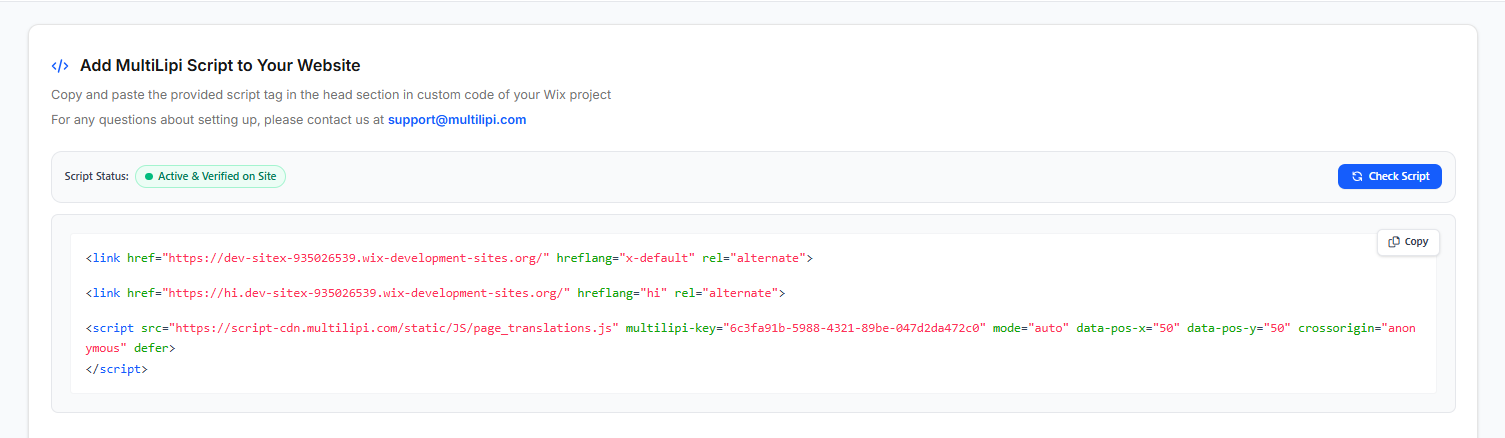
الشكل 1.1 — MultiLipi الإعداد: البرنامج النصي للدمج، وحالة التحقق، وزر التحقق من البرنامج النصي
2.4 فهم البرنامج النصي للدمج الذي تم إنشاؤه
يحتوي المقتطف الذي تم إنشاؤه على عدة عناصر رئيسية:
مراجع hreflang البديلة — عناصر رابط HTML التي تحدد بدائل اللغة مثل hreflang="hi" للغة الهندية و hreflang="x-default" لرابط URL الاحتياطي.
رابط URL لوقت تشغيل الترجمة — مكون JavaScript المستضاف على شبكة توصيل المحتوى (CDN) والذي يتم تحميله من script-cdn.multilipi.com.
مفتاح المشروع — معرف فريد (UUID) مكون من 36 حرفاً عبر سمة multilipi-key يُستخدم لمصادقة الاتصال.
مبدل اللغة التلقائي — تم تكوينه عبر mode="auto" لعرض الأداة العائمة تلقائياً.
موضع المبدل — يتم التحكم فيه بواسطة سمات data-pos-x و data-pos-y — على سبيل المثال data-pos-x="90" data-pos-y="90" للموضع في أسفل اليمين.
2.5 نسخ معلومات التكامل
حدد موقع كتلة الكود التي تم إنشاؤها على شاشة التحقق من البرنامج النصي (Verify Script)
انقر فوق نسخ لنسخ المقتطف بالكامل
احتفظ بالمقتطف متاحاً لعملية التثبيت
حدد مفتاح المشروع (Project Key) الخاص بك من التكوين الذي تم إنشاؤه
ملاحظة: يمكنك أيضاً العثور على مفتاح المشروع لاحقاً في إعدادات المشروع ← الإعداد (Project Settings → Setup)
3. الوصول إلى تطبيق MultiLipi في لوحة تحكم Wix
ابحث عن شاشة إدارة MultiLipi وافتحها داخل منطقة إدارة Wix الخاصة بك.
3.1 افتح لوحة تحكم موقع Wix الخاص بك
تفضل بزيارة manage.wix.com وقم بتسجيل الدخول. إذا كان حسابك يدير مواقع ويب متعددة، فحدد موقع Wix الذي تريد الاتصال به.
3.2 العثور على تطبيق MultiLipi
حدد موقع التطبيقات (Apps) في الشريط الجانبي للوحة تحكم Wix
افتح قسم التطبيقات المثبتة
اختر MultiLipi لفتح شاشة الإدارة داخل Wix
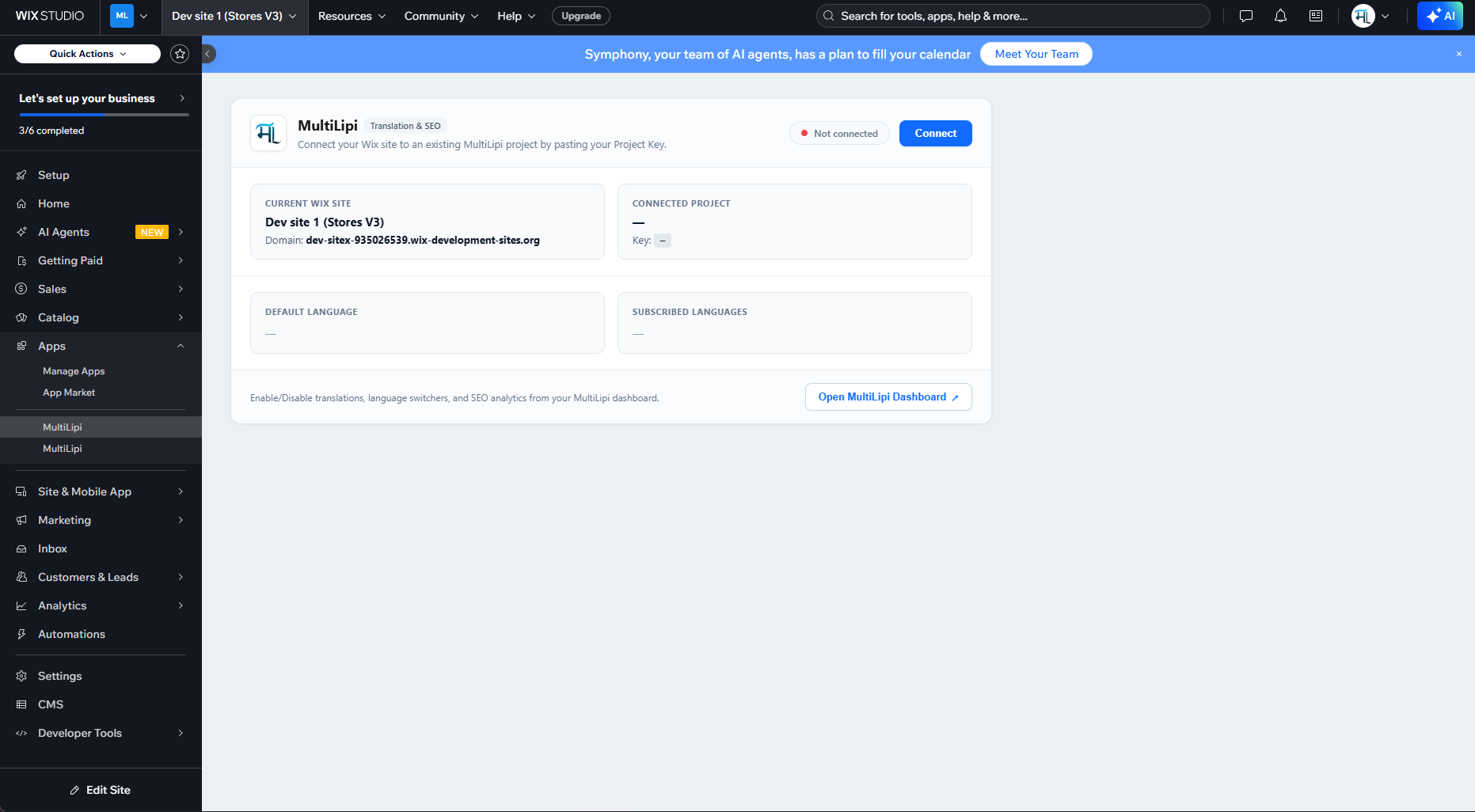
الشكل 2.1 — تطبيق MultiLipi Wix: لوحة تحكم أولية غير متصلة
3.3 فهم لوحة التحكم غير المتصلة
تحتوي لوحة تحكم MultiLipi على عدة بطاقات معلومات. قبل ربط مشروع:
| البطاقة | ما تعرضه |
|---|---|
| حالة الاتصال | غير متصل — مع زر اتصال |
| موقع WIX الحالي | اسم الموقع والنطاق المحدد حالياً في Wix |
| المشروع المرتبط | فارغ حتى يتم إقران مشروع بهذا الموقع |
| اللغة الافتراضية | فارغ حتى يتم استرداد إعدادات المشروع |
| اللغات المشتركة | اللغات المستهدفة بعد الاتصال |
| فتح لوحة تحكم MultiLipi | اختصار خارجي لإعدادات السحابة الكاملة الخاصة بك |
4. ربط موقع Wix الخاص بك باستخدام مفتاح مشروع MultiLipi
قم بإقران موقع Wix الخاص بك بالمشروع الذي أنشأته في لوحة تحكم MultiLipi.
4.1 فتح نافذة الاتصال
من لوحة تحكم تطبيق MultiLipi، انقر على اتصال. سيظهر مربع حوار بعنوان ربط مشروع MultiLipi.
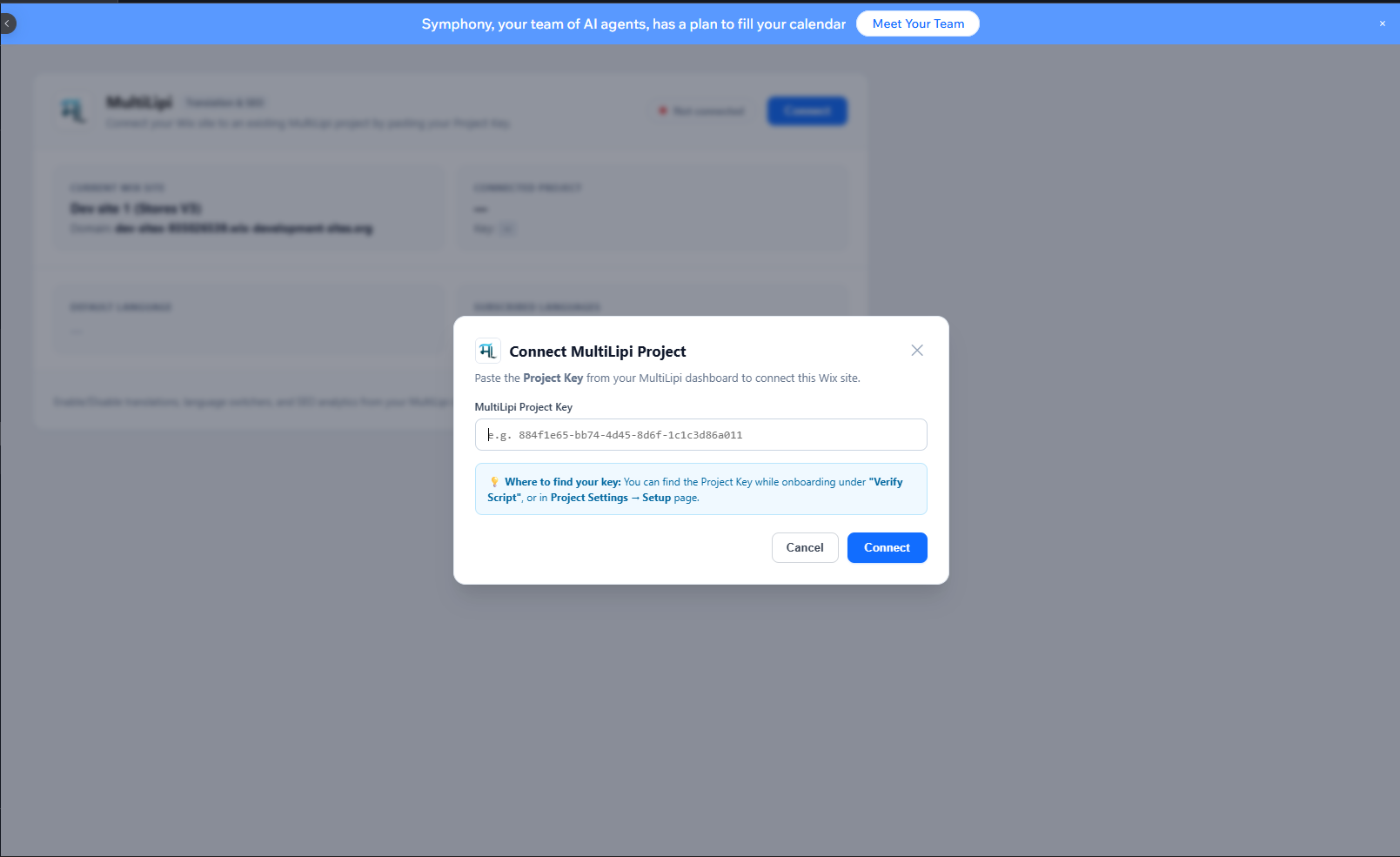
الشكل 3.1 — ربط مشروع MultiLipi: إدخال مفتاح المشروع وعناصر التحكم في الربط
4.2 أدخل مفتاح مشروعك
داخل مربع الحوار، حدد موقع مفتاح مشروع MultiLipi وقم بلصق المفتاح الذي نسخته من شاشة الإعداد في MultiLipi. يستخدم المفتاح معرفاً بنمط UUID. تأكد من الآتي:
أنك قمت بنسخ المفتاح بالكامل دون وجود مسافات إضافية قبله أو بعده
أن المفتاح ينتمي إلى المشروع الصحيح
أن المشروع مهيأ لنطاق Wix الذي يتم ربطه
أن إعدادات لغة المشروع قد تم ضبطها
4.3 كيف يعمل ربط مفتاح المشروع
التحقق من صحة المشروع
يتواصل تكامل Wix مع سحابة MultiLipi للتحقق من صحة مفتاح المشروع المرسل وفحص التفويض.
التحقق من النطاق
يتحقق النظام الخلفي مما إذا كان المشروع مخولاً لنطاق Wix المحدد لمنع الاستخدام غير المصرح به عبر المواقع.
التخزين الآمن
يقوم التطبيق بتخزين معلومات الاتصال في مجموعة خلفية محمية من Wix تسمى multilipiSettings.
تنشيط البرنامج النصي
يستخدم التطبيق وظيفة البرنامج النصي المضمنة في Wix لتنشيط وقت تشغيل الترجمة MultiLipi على الموقع الإلكتروني المتصل.
4.4 ماذا لو فشل الاتصال؟
إذا عرض التطبيق مفتاح المشروع غير صالح أو فشل في جلب اللغات:
تأكد من نسخ المفتاح بشكل صحيح دون مسافات بادئة أو لاحقة
تحقق من أن مشروع MultiLipi لا يزال موجوداً في لوحة التحكم الخاصة بك
تأكد من تطابق نطاق المشروع مع نطاق موقع Wix الخاص بك
تأكد من إعداد تكوين لغة المشروع بشكل صحيح
أعد محاولة الاتصال
5. تحقق من موقع Wix المتصل الخاص بك
تأكد من أن تطبيق Wix و MultiLipi Cloud يتواصلان بشكل صحيح.
5.1 مراجعة لوحة التحكم المتصلة
عُد إلى تطبيق MultiLipi داخل Wix. يجب أن تظهر حالة الاتصال الآن متصل. تم استبدال زر الاتصال الأصلي بخيار قطع الاتصال.
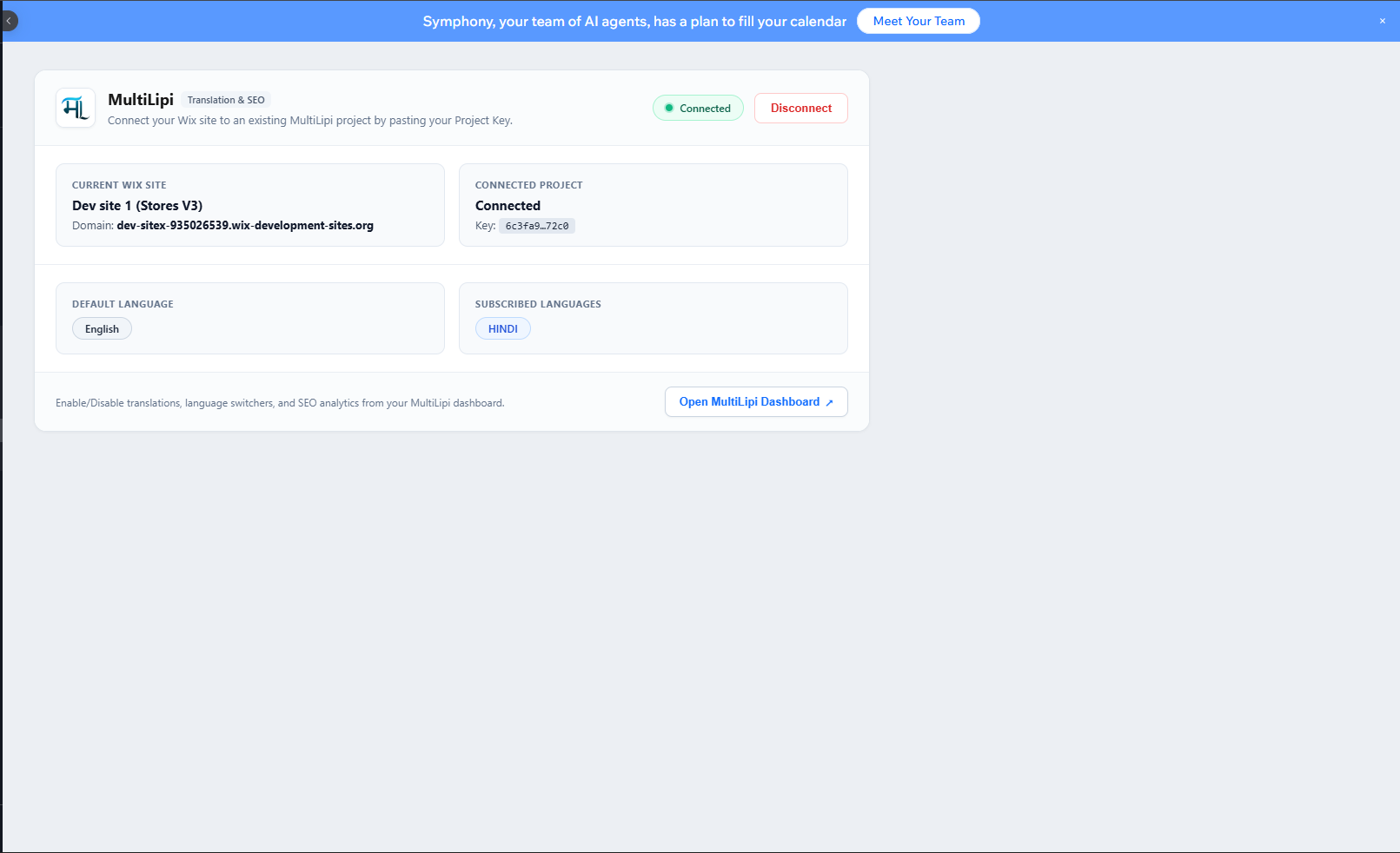
الشكل 4.1 — تطبيق MultiLipi Wix: لوحة التحكم المتصلة، اللغة الافتراضية واللغات المشتركة
5.2 التحقق من بطاقات لوحة التحكم
موقع Wix الحالي — تأكد من أن اسم الموقع والنطاق المعروضين صحيحان للموقع الذي كنت تنوي توصيله.
المشروع المتصل — يعرض الاتصال النشط مع جزء مخفي من مفتاح المشروع الخاص بك لأغراض أمنية.
اللغة الافتراضية — تحقق من أن اللغة المصدر تطابق مشروع MultiLipi الخاص بك (على سبيل المثال: الإنجليزية).
اللغات المشتركة — تأكد من ظهور جميع اللغات المستهدفة التي تم تكوينها (على سبيل المثال: الهندية، الإسبانية، الألمانية). إذا كانت هناك لغة مفقودة، راجع مشروعك في MultiLipi.
5.3 إكمال التحقق من البرنامج النصي
عُد إلى لوحة تحكم MultiLipi وافتح مشروع Wix الخاص بك
انتقل إلى خطوة التحقق من البرنامج النصي
انقر فوق التحقق من البرنامج النصي وانتظر نتيجة التحقق
عند نجاح التحقق، تتغير الحالة إلى نشط ومُتحقق منه على الموقع.
6. تكوين كود Wix المخصص وتحسين محركات البحث متعدد اللغات
اختياريًا، قم بنشر مقتطف التكامل يدويًا وقم بتكوين hreflang للبحث الدولي.
6.1 متى يجب عليك استخدام كود Wix المخصص؟
يعد التثبيت اليدوي للكود المخصص مفيداً عندما تحتاج إلى نشر مقتطف التكامل المقدم من خلال واجهة إدارة الأكواد في Wix. ومع ذلك، إذا كان تطبيق MultiLipi على Wix يقوم بالفعل بتضمين وقت التشغيل المطلوب بنجاح، فتجنب إضافة نسخة مكررة.
6.2 فتح إعدادات الكود المخصص في Wix
من لوحة تحكم Wix، اختر الإعدادات
ابحث عن منطقة الإعدادات المتقدمة
انقر فوق كود مخصص
اختر + إضافة كود مخصص
6.3 تكوين موضع الكود
إذا كنت تستخدم الطريقة اليدوية، فقم بلصق المقتطف الكامل الذي تم إنشاؤه بواسطة المشروع وقم بتسميته MultiLipi الترجمة وعلامات Hreflang. استخدم إعدادات الموضع التالية:
| إعداد Wix | التكوين |
|---|---|
| إضافة كود إلى الصفحات | كل الصفحات |
| تحميل الكود | تحميل الكود مرة واحدة |
| وضع الكود في | الرأس (Head) |
6.4 فهم علامات Hreflang
Hreflang هي سمة HTML تُستخدم لتحديد البدائل اللغوية أو الإقليمية. قد تتضمن قصاصة MultiLipi مراجع مثل:
لماذا تعتبر روابط URL البديلة الدقيقة مهمة
يساعد إعداد hreflang المكون بشكل صحيح محركات البحث على فهم العلاقات بين إصدارات اللغات. يجب أن يشير كل مرجع بديل إلى الصفحة المترجمة الصحيحة التي يمكن الوصول إليها علنًا.
تمييز تقني هام
إضافة روابط hreflang لا تجعل المحتوى المترجم عبر JavaScript قابلاً للفهرسة تلقائياً. يجب أن يكون كل رابط URL للغة المشار إليها متاحاً، ويعرض اللغة المقصودة، ويوفر محتوى قابلاً للاستخدام من قبل برامج الزحف.
7. استخدم مبدل اللغة العائم وقم بترجمة متجر Wix الخاص بك
قم بتهيئة وتحديد موضع واختبار الأداة العائمة على موقع Wix المباشر الخاص بك.
7.1 ما هو المحتوى الذي يمكن لـ MultiLipi ترجمته؟
يصف دليل Wix دعم الترجمة للواجهة الأمامية للمحتوى مثل:
7.2 تخصيص موضع الأداة العائمة
data-pos-xيتحكم في الإحداثي الأفقي. 0 = أقصى اليسار، 50 = المنتصف، 100 = أقصى اليمين.
data-pos-yيتحكم في الإحداثي العمودي. 0 = الأعلى، 50 = المنتصف، 100 = الأسفل.
7.3 استمرارية تفضيل اللغة
يقوم وقت التشغيل الموثق بتخزين تفضيل اللغة الذي اختاره الزائر في وحدة تخزين جلسة المتصفح، مما يسمح للموقع بإعادة استخدام هذا التفضيل أثناء التنقل اللاحق ضمن جلسة المتصفح المعمول بها.
مثال على رحلة الزائر
يفتح الزائر موقعك الإلكتروني باللغة الإنجليزية
يختار اللغة الهندية من مبدل اللغة
يتم ترجمة المحتوى المرئي المؤهل إلى اللغة الهندية
ينتقل الزائر إلى صفحة أخرى
يعيد وقت التشغيل استخدام تفضيل اللغة المحفوظ للحصول على تجربة متسقة
8. إدارة اللغات، والمسارد، والتحليلات في سحابة MultiLipi
استخدم لوحة تحكم MultiLipi لإدارة الترجمة التفصيلية خارج نطاق تطبيق Wix.
8.1 إضافة لغة مستهدفة جديدة
افتح مشروع موقع Wix الخاص بك في MultiLipi عبر dashboard.multilipi.com
انتقل إلى اللغات (Languages) واضغط على + إضافة لغة مستهدفة (+ Add Target Language)
اختر اللغة الجديدة (على سبيل المثال: اليابانية بعد تهيئة الهندية والإسبانية في البداية)
احفظ التغييرات
عندما يسترجع تطبيق Wix تكوينه المحدث، ستظهر اللغة في اللغات المشتركة البطاقة وستصبح متاحة في مبدل اللغات المباشر.
8.2 تهيئة المصطلحات وقواعد المسرد
فتح لوحة تحكم MultiLipi ← المسرد (Glossary) لإدارة مصطلحات الترجمة:
عدم الترجمة (Do Not Translate)
المصطلحات التي يجب أن تظل دون تغيير في كل لغة — أسماء الشركات، والعلامات التجارية للمنتجات، والتعبيرات الخاصة بالعلامة التجارية، والاختصارات التقنية.
الترجمات المفضلة (Preferred Translations)
المصطلحات التي يجب ترجمتها باستمرار باستخدام ترجمة معتمدة. مفيدة لمصطلحات الأعمال (B2B)، أو الرعاية الصحية، أو القطاع المالي، أو المصطلحات التقنية.
8.3 مراجعة تحليلات تعدد اللغات
توفر لوحة تحكم سحابة MultiLipi تحليلات تتضمن مشاهدات الصفحة حسب اللغة المستهدفة، والصفحات والمنتجات التي يتم تعريبها بشكل متكرر، واستخدام أحرف وكلمات الترجمة. تساعدك هذه التقارير على فهم اللغات التي تحظى بمزيد من النشاط وأين يجب التركيز على تحسين المصطلحات.
9. قطع الاتصال أو إعادة الاتصال بمشروع MultiLipi الخاص بك على Wix
قم بإزالة أو إعادة إنشاء الاتصال بين Wix ومشروع MultiLipi الخاص بك بأمان.
9.1 متى يجب عليك قطع الاتصال؟
الانتقال من مشروع تطوير إلى مشروع إنتاج
تغيير مؤسسة MultiLipi المرتبطة بالموقع الإلكتروني
نقل ملكية الموقع الإلكتروني
تعطيل التكامل مؤقتاً أثناء إعادة التطوير
9.2 قطع اتصال المشروع
انتقل إلى لوحة تحكم Wix ← التطبيقات ← MultiLipi، تأكد من أن الموقع متصل حالياً، وانقر على قطع الاتصال. راجع المطالبة وأكدها. تعمل سير العمل الموثق على إزالة مفتاح المشروع المخزن محلياً من واجهة Wix الخلفية وإلغاء تنشيط تكوين البرنامج النصي المضمن الذي يديره التطبيق.
9.3 ماذا يحدث لبيانات سحابة MultiLipi الخاصة بك؟
قطع اتصال تطبيق Wix لا ليس حذف الترجمات أو المسارد أو إعدادات المشروع المخزنة في حسابك على سحابة MultiLipi. يظل مشروع السحابة متاحاً للاستخدام المستقبلي. يختلف هذا عن حذف مشروع MultiLipi الخاص بك.
9.4 إعادة توصيل موقعك الإلكتروني
افتح تطبيق MultiLipi في Wix وانقر على اتصال (Connect)
أدخل مفتاح مشروع MultiLipi المناسب
أكمل الاتصال وتحقق من إعدادات اللغة المتزامنة
عُد إلى لوحة تحكم MultiLipi
استخدم فحص البرنامج النصي (Check Script) للتحقق من التكامل المباشر
10. استكشاف أخطاء تكامل MultiLipi مع Wix وإصلاحها
تشخيص وإصلاح المشكلات الأكثر شيوعاً التي تتم مواجهتها أثناء الإعداد أو بعده.
⚠ مفتاح مشروع غير صالح أو فشل في جلب اللغات
الأسباب المحتملة
تم لصق مفتاح المشروع بشكل غير صحيح
المشروع لم يعد موجوداً في حسابك على MultiLipi
نطاق المشروع المكون لا يتطابق مع موقع Wix
طلب التحقق من الخلفية (Backend) لم ينجح
ما الذي يجب فعله
افتح لوحة تحكم MultiLipi واختر مشروعك
انتقل إلى إعدادات المشروع (Project Settings) ← الإعداد (Setup) وانسخ مفتاح المشروع مرة أخرى
تأكد من أن النطاق المكون للمشروع يطابق تماماً نطاق Wix الخاص بك
أعد محاولة الاتصال داخل Wix
⚠ فشل تحميل الإعدادات المحفوظة
الأسباب المحتملة
مشكلة في الوصول إلى بيانات الخلفية (Backend) أو تهيئتها في Wix
ما الذي يجب فعله
قم بتحديث لوحة تحكم Wix وافتح تطبيق MultiLipi مرة أخرى
تحقق مما إذا كانت معلومات الاتصال يتم تحميلها
إذا كان التطبيق غير متصل، أعد المحاولة باستخدام المفتاح الصحيح
إذا استمر الخطأ، اتصل بالدعم الفني مع إرفاق الرسالة المعروضة
⚠ لا يظهر مبدل اللغة
الأسباب المحتملة
لم يتم نشر موقع Wix
البرنامج النصي (Script) غير مثبت أو غير نشط
إضافة متصفح تحظر برنامج CDN النصي
لم يتم إكمال الاتصال
ما الذي يجب فعله
تأكد من أن التطبيق يظهر حالة متصل (Connected)
افتح لوحة تحكم MultiLipi وتحقق من حالة البرنامج النصي
انشر موقع Wix الإلكتروني الخاص بك
افتح الموقع العام في نافذة تصفح خاصة مع تعطيل الإضافات
⚠ لا يزال التحقق من البرنامج النصي معلقاً
الأسباب المحتملة
موقعك الإلكتروني غير منشور أو يتطلب كلمة مرور
نطاق المشروع غير صحيح
لا يمكن لخدمة التحقق الوصول إلى الصفحة
ما الذي يجب فعله
تأكد من أن موقع Wix متاح للجمهور
تأكد من تطابق نطاقه مع مشروع MultiLipi
تحقق من وجود برنامج التكامل النصي على الصفحة المباشرة
انقر فوق التحقق من البرنامج النصي (Check Script) مرة أخرى
⚠ لغة مستهدفة جديدة لا تظهر
الأسباب المحتملة
لم تتم إضافة اللغة إلى مشروع MultiLipi المتصل
لم تقم واجهة Wix بتحديث تكوينها
ما الذي يجب فعله
افتح مشروعك في MultiLipi وتحقق من اللغات (Languages)
تأكد من تكوين اللغة المستهدفة واحفظ التغييرات
أعد فتح تطبيق Wix الخاص بـ MultiLipi وراجع اللغات المشتركة (SUBSCRIBED LANGUAGES)
اختبر مبدل واجهة المتجر على الموقع المباشر
⚠ يظهر مبدل اللغة مرتين
الأسباب المحتملة
ربما تم تثبيت وقت التشغيل من خلال تطبيق Wix والرمز المخصص لـ Wix يدوياً
ما الذي يجب فعله
تأكد من أن البرنامج النصي المضمن في تطبيق Wix نشط
افتح إعدادات Wix ← الرموز المخصصة (Custom Code) وتحقق من وجود برنامج نصي إضافي لوقت التشغيل خاص بـ MultiLipi
قم بإزالة أو تعطيل رمز التثبيت المكرر
انشر الموقع وأعد الاختبار على الموقع المباشر
⚠ بعض عناصر متجر Wix غير مترجمة
الأسباب المحتملة
العناصر الديناميكية التي يتم عرضها بواسطة تطبيقات Wix أو مكونات الطرف الثالث بعد تحميل الصفحة الأولية
ما الذي يجب فعله
حدد العناصر التي لا تزال غير مترجمة
تأكد من أن اللغة المستهدفة نشطة
أعد الاختبار بعد عرض العنصر أو تحديثه
تحقق مما إذا كانت قواعد المسرد أو الاستثناء تؤثر على النص
اتصل بالدعم الفني مع تزويدهم برابط الصفحة المتأثرة ووصف للمكون غير المترجم
⚠ وسوم Hreflang غير مرئية
الأسباب المحتملة
لم يتم نشر رمز التكامل
المقتطف مفقود أو موضوع بشكل غير صحيح
يتم إدراج الوسوم ديناميكيًا بدلاً من إدراجها في استجابة HTML الأولية
ما الذي يجب فعله
تحقق من نشر الموقع وافحص رأس المستند (document head)
راجع المقتطف الذي تم إنشاؤه بواسطة MultiLipi وتأكد من عناوين URL البديلة
تحقق من كل من HTML الأولي و DOM المعروض حيثما كان ذلك مناسبًا
للتحقق من تحسين محركات البحث (SEO)، قم بالتمييز بين كود HTML المصدري الذي يرجعه الخادم والعناصر التي يتم إدراجها لاحقاً بواسطة JavaScript
قائمة التحقق لإطلاق موقع MultiLipi على Wix
أكمل جميع عمليات التحقق قبل إتاحة موقعك المترجم للجمهور الدولي.
إعداد المشروع
اتصال تطبيق Wix
وقت تشغيل الترجمة
تحسين محركات البحث متعدد اللغات
واجهة المتجر وتجربة الزائر
إعدادات السحابة
أسئلة متكررة
أسئلة شائعة حول تكامل MultiLipi مع Wix.
س هل أحتاج إلى إنشاء مشروع MultiLipi قبل ربط تطبيق Wix؟
س أين يمكنني العثور على مفتاح مشروع MultiLipi الخاص بي؟
س هل يمكنني ربط MultiLipi بموقع Wix Studio؟
س هل أحتاج إلى لصق كود JavaScript يدوياً في Wix؟
س هل يمكنني ترجمة موقع Wix الخاص بي إلى أكثر من لغة واحدة؟
س هل يمكنني استخدام MultiLipi مع متاجر Wix؟
س هل يمكنني تخصيص موضع مبدل اللغة؟
س هل تدعم MultiLipi اللغات التي تُكتب من اليمين إلى اليسار؟
س هل تدعم MultiLipi تحسين محركات البحث (SEO) متعدد اللغات على Wix؟
س هل تقوم MultiLipi بترجمة نماذج Wix تلقائيًا؟
س هل ستؤدي MultiLipi إلى إبطاء موقع Wix الخاص بي؟
س هل يمكنني إدارة قواعد المسرد لترجمات Wix الخاصة بي؟
س هل يمكنني إضافة المزيد من اللغات لاحقاً؟
س ماذا يحدث عند قطع اتصال MultiLipi عن Wix؟
س هل سيؤدي قطع الاتصال إلى إزالة كود Wix المخصص المضاف يدوياً؟
س هل يمكنني إعادة توصيل مشروع MultiLipi موجود؟
س هل يعمل التكامل مع نطاق تطوير Wix؟
س أين يمكنني الحصول على المساعدة بشأن تكامل MultiLipi مع Wix؟
خاتمة
يجلب تطبيق MultiLipi لـ Wix ترجمة المواقع الإلكترونية، وإدارة اللغات المتعددة، وتهيئة تحسين محركات البحث الدولية (SEO) في سير عمل متصل بين Wix وMultiLipi Cloud.
تبدأ عملية الإعداد بإنشاء مشروع MultiLipi، والحصول على مفتاح المشروع الخاص به، وربط ذلك المشروع من خلال تطبيق MultiLipi في لوحة تحكم Wix الخاصة بك. بمجرد الاتصال، يمكنك التحقق من التثبيت، وإدارة اللغات المستهدفة، وتهيئة مصطلحات الترجمة، وتزويد الزوار بمبدل لغات عائم.
قبل الإطلاق، اختبر دائمًا التكامل على الموقع المنشور — خاصة التنقل، والنماذج، ومكونات المتجر، وتخطيطات الهاتف المحمول، واختيار اللغة. مع التكوين الصحيح، تساعدك MultiLipi على إدارة تجارب Wix متعددة اللغات من منصة ترجمة مركزية مع الحفاظ على موقع Wix الحالي الخاص بك وسير عمل التصميم الخاص به كما هو.