
من المحلي إلى العالمي في أقل من 10 دقائق
إن إضافة موقعك الإلكتروني إلى MultiLipi يفعل أكثر من مجرد ترجمة نصك. إنه يبني متخصصًا "البنية التحتية العالمية" التي تخدم المحتوى الخاص بك عبر شبكة توصيل محتوى عالية السرعة، وتحسنها لجوجل (SEO)، وتنظمها لوكلاء الذكاء الاصطناعي (GEO).
اتبع هذا الدليل خطوة بخطوة للانتقال من "محلي" إلى "عالمي" في أقل من 10 دقائق.
لماذا تضيف موقعك؟ (الفوائد الأساسية الثلاث)
قبل أن تبدأ، إليك ما تقوم بإلغاء قفله:
سيصبح موقعك قابلاً للفهرسة فورًا في مناطق جديدة (مثل fr.yoursite.com)، مما يضاعف فرص ترتيب الكلمات الرئيسية لديك.
من خلال تمكين تقنية GEO الخاصة بنا، يصبح المحتوى الخاص بك "قابلاً للقراءة" لنماذج الذكاء الاصطناعي مثل ChatGPT و Gemini، مما يزيد من فرصك في الاستشهاد به كإجابة.
يقوم الذكاء الاصطناعي الخاص بنا بتكييف المحتوى الخاص بك مع الصناعة المحددة والفروق الثقافية الدقيقة لسوقك المستهدف، وليس مجرد الترجمة المباشرة.
المرحلة 1: إعداد الحساب وبدء المشروع
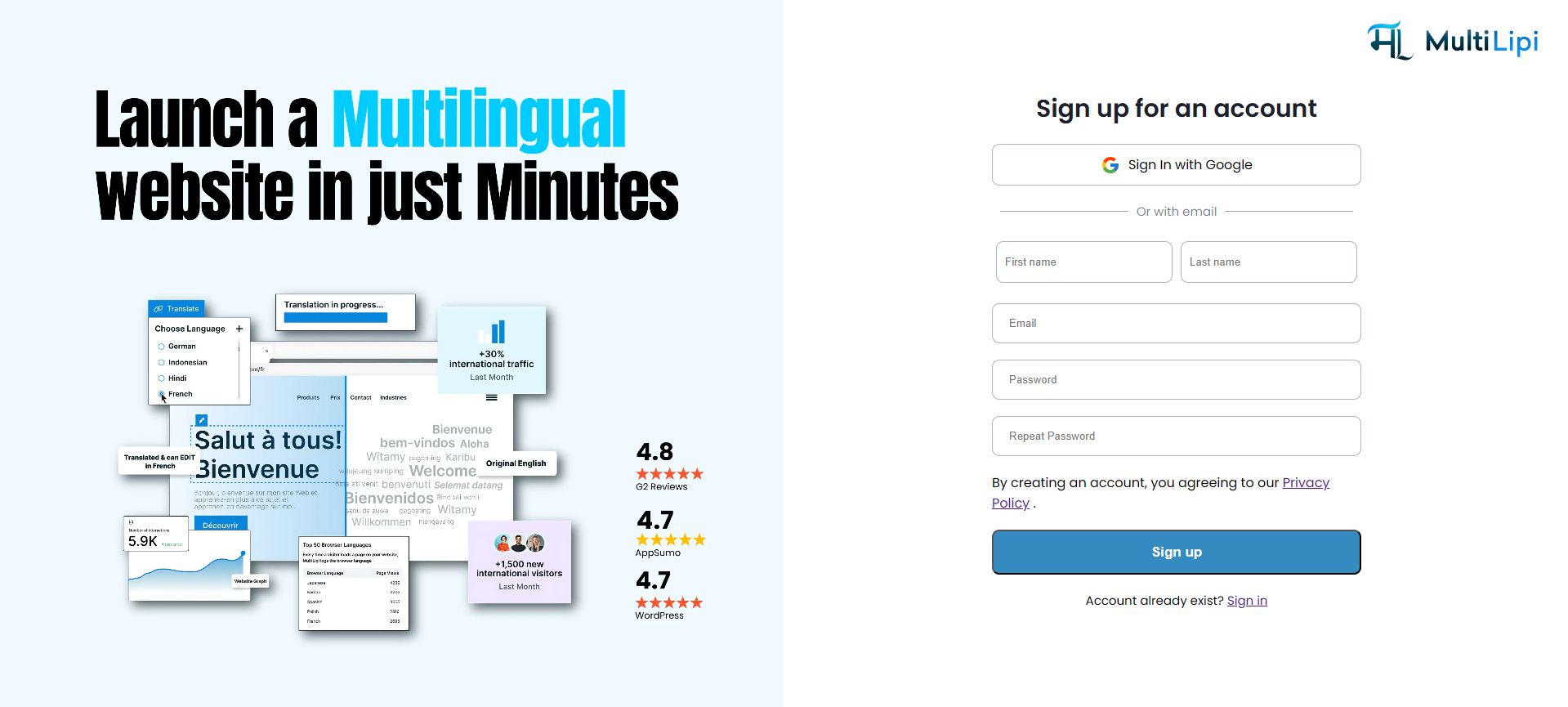
تسجيل أو تسجيل الدخول
قم بالوصول إلى منصة MultiLipi. يمكنك إنشاء حساب آمن باستخدام بريدك الإلكتروني أو تسجيل الدخول فورًا باستخدام Google.
كيفية القيام بذلك: تفضل بزيارة dashboard.multilipi.com، وأدخل عنوان بريدك الإلكتروني وأنشيء كلمة المرور، أو انقر على "تسجيل الدخول باستخدام Google" للوصول الفوري.
إنشاء مشروع جديد
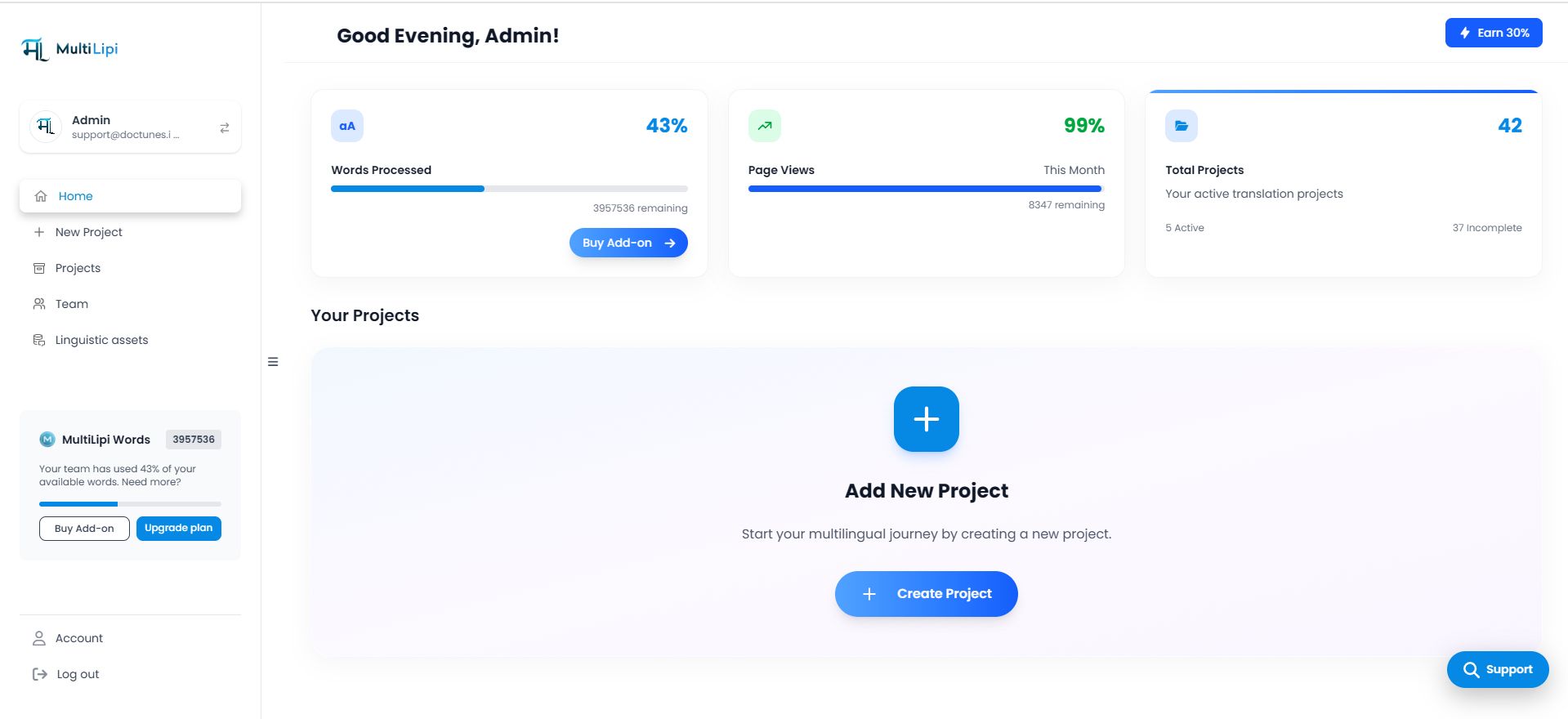
بمجرد تسجيل الدخول إلى لوحة التحكم الرئيسية الخاصة بك، حدد موقع "إضافة مشروع جديد" بطاقة أو انقر فوق + مشروع جديد زر في الشريط الجانبي الأيسر. هذا يبدأ معالج الإعداد.
كيفية القيام بذلك: في لوحة التحكم الخاصة بك، ابحث عن زر أو بطاقة "+ إضافة مشروع جديد" البارزة وانقر عليها لبدء معالج الإعداد.
المرحلة 2: معالج الإعداد
تفاصيل النطاق والعلامة التجارية
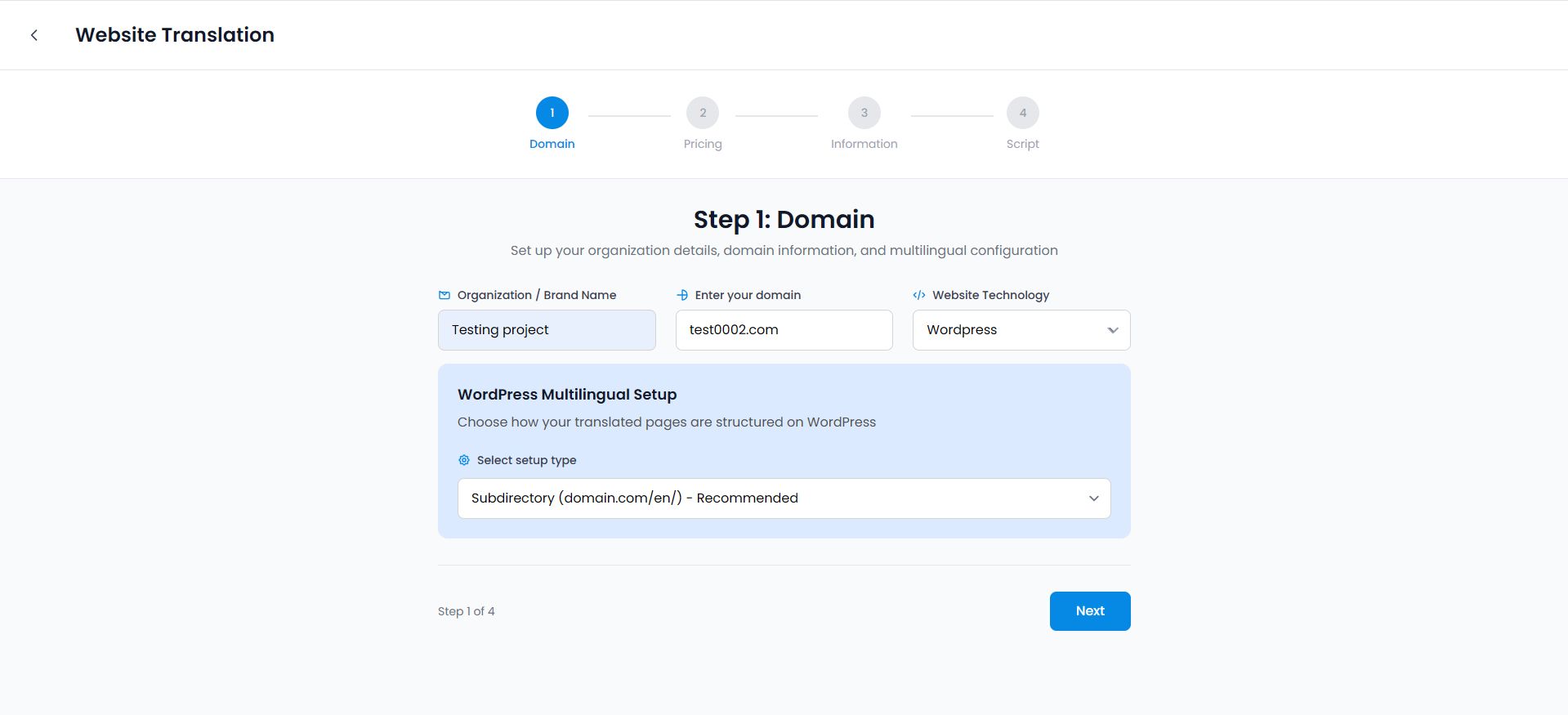
الشاشة الأولى تطلب هويتك الأساسية:
- اسم المؤسسة / العلامة التجارية: أدخل اسم شركتك. يُستخدم هذا لـ "التعرف على الكيانات" في نماذج الذكاء الاصطناعي.
- أدخل نطاقك: أدخل عنوان URL الخاص بك (على سبيل المثال، test0002.com).
- تقنية الموقع: حدد نظام إدارة المحتوى الخاص بك (مثل WordPress، Shopify، React). هذا يساعدنا في تخصيص برنامج التكامل.
- نوع الإعداد: نوصي بـ دليل فرعي (مثل domain.com/fr/) لأقصى سلطة في تحسين محركات البحث.
كيفية القيام بذلك: املأ كل حقل باسم شركتك وعنوان URL لموقعك على الويب، وحدد منصة موقعك من القائمة المنسدلة، واختر "الدليل الفرعي" لنوع الإعداد.
تكوين اللغة والجغرافيا (خطوة حرجة)
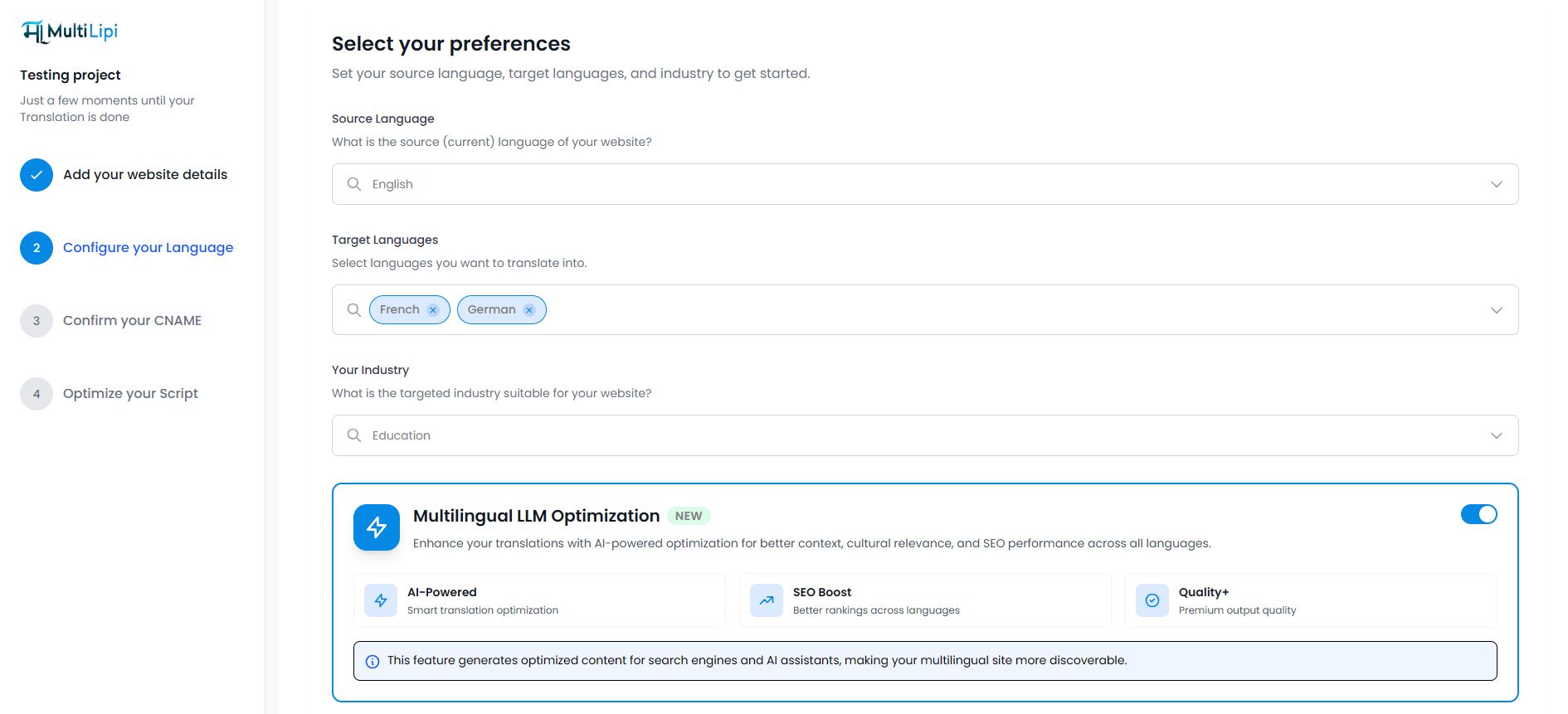
هنا تحدد استراتيجيتك العالمية:
- لغة المصدر: اللغة الحالية لموقعك الإلكتروني.
- اللغات المستهدفة: حدد المناطق التي تريد التوسع إليها (مثل الفرنسية، الألمانية).
- مجالك: حدد مجال تخصصك (مثل التعليم، SaaS). هذا يخبر الذكاء الاصطناعي لدينا باستخدام مصطلحات خاصة بالصناعة.
كيفية القيام بذلك: حدد لغة موقعك الحالية من القائمة المنسدلة، ثم انقر على اللغات التي تريد الترجمة إليها، واختر صناعة عملك من القائمة المقدمة.
لا تفوت البطاقة الزرقاء في أسفل هذه الخطوة! قم بالتبديل تحسين نماذج اللغة الكبيرة متعددة اللغات إلى تشغيل. هذا ينشط "البنية التحتية الجغرافية" الخاصة بك على الفور، مما يحقن مخططًا قابلاً للقراءة بواسطة الذكاء الاصطناعي وعلامات سياق جاهزة لـ RAG.
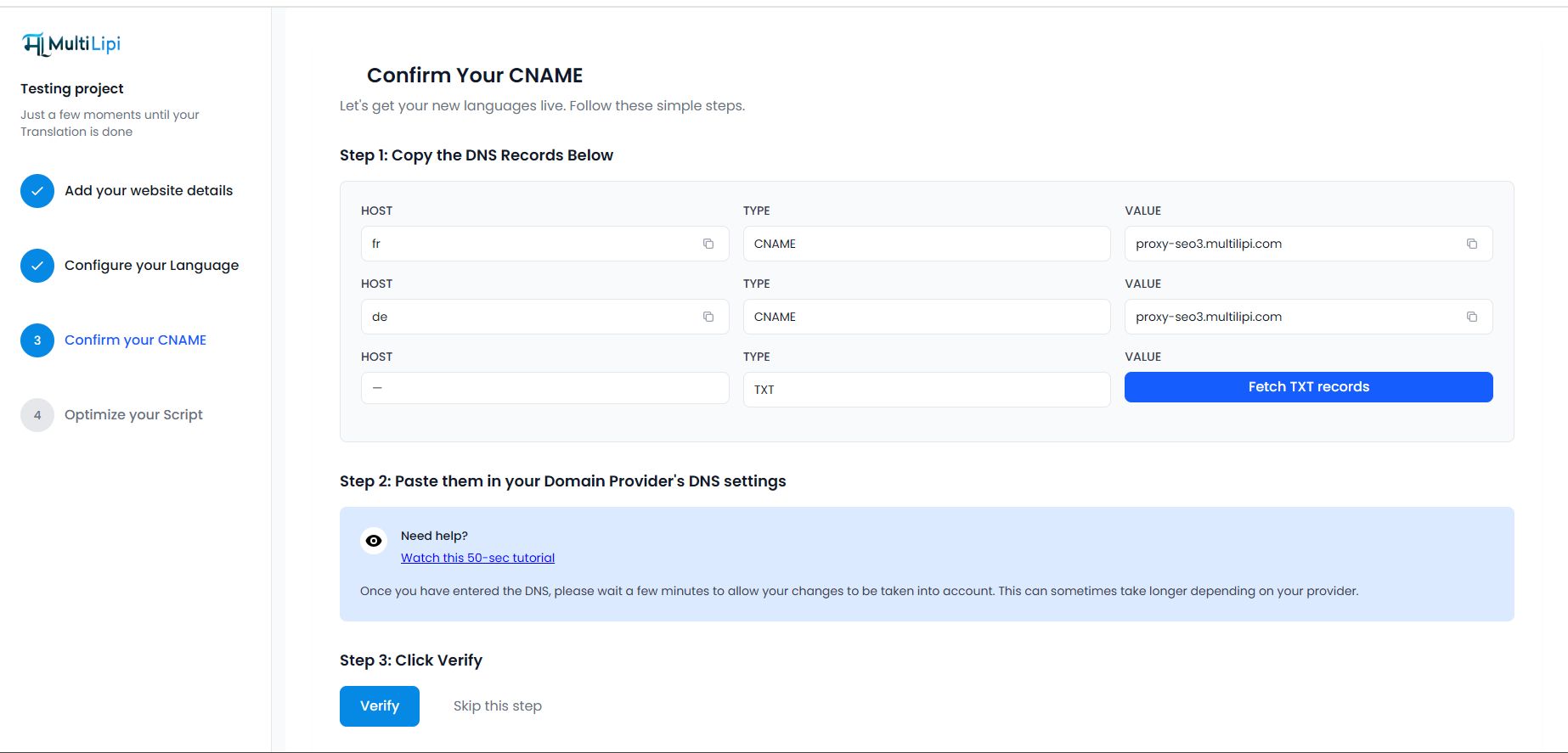
تأكيد CNAME الخاص بك (إعداد DNS)
لتقديم صفحاتك المترجمة على نطاقك الخاص (على سبيل المثال، fr.yoursite.com)، يجب عليك التحقق من الملكية:
- نسخ السجلات: توفر لوحة المعلومات سجلات CNAME محددة (المضيف والقيمة).
- الإضافة إلى المزود: قم بتسجيل الدخول إلى مسجل النطاق الخاص بك (GoDaddy، Cloudflare، إلخ) وأضف هذه السجلات.
- تحقق: انقر على الزر الأزرق تحقق زر. بمجرد أن يصبح أخضر، تكون شبكة توصيل المحتوى العالمية الخاصة بك نشطة.
كيفية القيام بذلك: انسخ سجلات CNAME المعروضة في لوحة التحكم، قم بتسجيل الدخول إلى إعدادات DNS لمزود النطاق الخاص بك، الصق السجلات هناك، ثم عد إلى MultiLipi وانقر على "تحقق".
تحسين النص الخاص بك
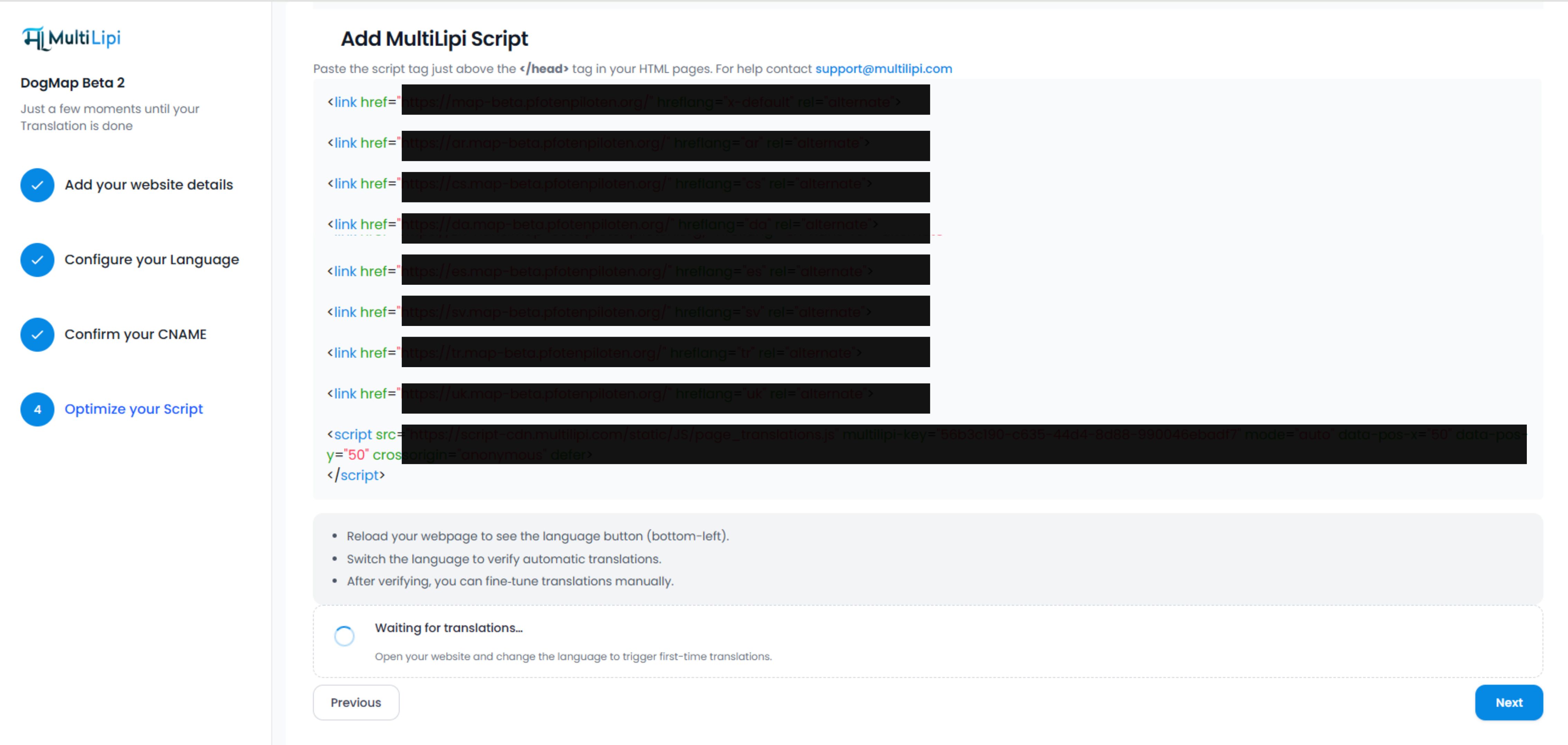
(إذا كان ذلك منطبقًا على المكدس الخاص بك) توفر الخطوة الأخيرة مقتطف JavaScript مخصصًا. الصق هذا في <head> لموقعك على الويب لربط موقعك المباشر بمحرك MultiLipi.
كيفية القيام بذلك: انسخ كود JavaScript المعروض، ثم الصقه في قسم <head> من HTML موقعك الإلكتروني، أو اتبع الدليل الخاص بالمنصة أدناه.
المرحلة 3: لوحة تحكم مشروعك والخطوات التالية
تهانينا! موقعك الإلكتروني أصبح الآن مباشرًا على لوحة تحكم MultiLipi. سيتم إعادة توجيهك إلى نظرة عامة على المشروع. إليك خريطة سريعة لمساحة العمل الجديدة الخاصة بك:
ما هو: تحليلات في الوقت الفعلي تعرض عدد مشاهدات الصفحة والكلمات المترجمة واستهلاك الأحرف.
استخدمه لـ: راقب استخدام حصتك ونمو حركة المرور.
عرض دليل التحليلات →ما هو: مجموعة أدوات التحرير المرئي الخاصة بك.
استخدمه لـ: عرض قائمة بجميع عناوين URL المترجمة وصقل المحتوى يدويًا باستخدام "المحرر المرئي".
ما هو: مركز القيادة لرؤية الذكاء الاصطناعي.
ميزات فرعية: Schema & llms.txt، ملفات Markdown، مدقق درجة GEO.
ما هو: مركز التكوين العالمي.
استخدمه لـ: أضف لغات جديدة، قم بتبديل سياق الصناعة، أو اضبط بنية عنوان URL.
ماذا سيحدث بعد ذلك؟
بمجرد إكمال هذه الخطوات، يبدأ محرك MultiLipi في الزحف إلى موقعك فورًا. في غضون دقائق، ستكون صفحاتك المترجمة (مثل fr.yoursite.com) متاحة.
يمكن لجوجل وروبوتات الذكاء الاصطناعي فهرسة موقعك.
تحقق من النتيجة الجغرافية لمعرفة مدى جودة ترتيبك في إجابات الذكاء الاصطناعي.